
CSV/TSV行を列に変換するコンバーターは、表形式データを再構築するための専門的なプログラムで、一般にはデータ転置ツールとして知られています。このプログラムは、データセットを転置する行列操作を実行し、最初の列をヘッダ行に変換し、続く各行を新しい列に変換します。分析ソフトウェア、レポートツール、またはデータベース構造が必要とする形式にデータの向きが適していない場合、この方法は非常に便利です。たとえば、時系列データは通常、日付が行として保存されますが、多くの可視化ツールは日付を列見出しとして期待します。この無料のオンラインツールを使用すると、複雑なスプレッドシートの数式を使ったり手作業でコピー&ペーストしたりする手間を省くことができます。データ構造をピボットするための迅速で正確、かつエラーのない方法を提供します。 それは複数の区切り文字を処理し、CSV(カンマ区切り値)、TSV(タブ区切り値)およびその他の標準的なプレーンテキストデータ形式との互換性を確保します。
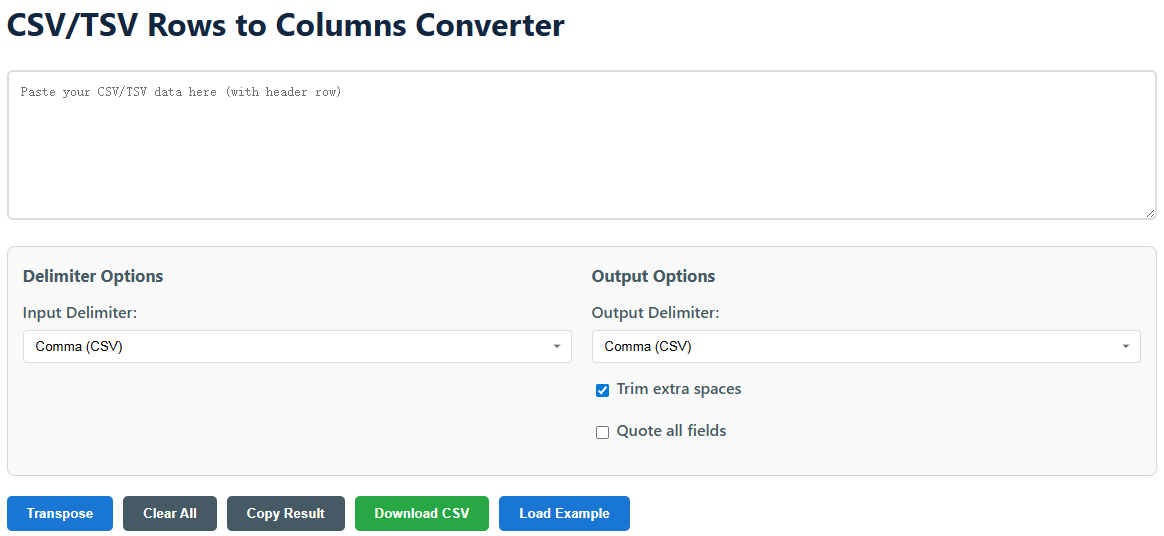
これは、技術的な背景があるユーザーであっても利用できるほど簡単な、シンプルな四段階コンバーターです。ソフトウェアをインストールしたり、コードを記述したりする必要はありません。データを明確なヘッダ行で設定し、ツールにコピーし、オプションを選択して転置を実行するだけです。プログラムはライブデータと視覚的プレビューを提供し、最終出力をエクスポートする前に変換内容を確認できます。以下の包括的な手順に従って、データを効率的に変更してください。
このツールは、データ配列に適用される核心的な数学的行列転置を実行します。原理は簡単ですが、実際のコードはヘッダー、区切り文字、データの整合性に注意を払う必要があります。プログラムは入力テキストを行ごとに読み込み、各行を選択された区切り文字に基づいてセルの配列に分割します。その後、元のデータの列をループして新しい行を構築し、結果を再構築します。この部分は、データにどのような構造的変更が加えられたかを正確に示すために、明確な前後比較を提供します。
| 元データ(行) | 転置データ(行) |
|---|---|
|
Month,Product A,Product B,Product C Jan,150,175,200 Feb,165,190,210 Mar,170,205,180 | Month,Jan,Feb,Mar Product A,150,165,170 Product B,175,190,205 Product C,200,210,180 |
上記の例では、初期のデータセットには「月」という見出しが含まれ、次の列の見出しは製品です。データは月の番号ごとに行として整理されています。転置すると、最初のヘッダー列は「月」となり、元の各月(1月、2月、3月)が新しいヘッダー列として設定されます。これで、製品名(これらは元は列でした)が行ラベルになります。これにより、データは時系列分析や、時間の軸が上部に必要な特定の種類のグラフを作成する際に必要となる形式に転置されます。ツールのアルゴリズムにより、各データポイント(例えば、1月の製品Aの150)が新しい構造でも正しい関係を維持することが保証されます。
データの転置は、多くの分野で見られる基本的なデータ整形作業です。それはめったにデータの「見た目を変える」ことが目的ではなく、ほぼ常に特定の機器、標準、または分析手法と「正しく動作させる」ためのものです。互換性の問題を解決するため、ある統計アルゴリズムのためにデータを準備するため、または単にデータセットを読者にとって読みやすくするために、行を列に変換する必要がある場合があります。ここでは、この変換ツールが非常に役立つ最も一般的な状況のいくつかを紹介します。
Tableau、Power BI、そして多くのJavaScriptチャートライブラリのようなツールは、通常、時間の期間、カテゴリ、または系列が列ヘッダーとして定義されている「ワイド」形式のデータを求めます。もしソースデータが「ロング」形式(例えば、「日付」列、「製品」列、「値」列)でエクスポートされる場合、各製品に値の列があるようにピボットする必要があるかもしれません。当社のコンバーターは、視覚化に適した広い形式に長い形式のデータを迅速に変換できます。
時々、データベースのクエリやAPIの回答は、サマリーレポートには最適でない正規化された行指向の構造でデータを生成することがあります。例えば、クエリが異なる行にユーザー属性を返す場合があります(UserID、AttributeName、AttributeValue)。このデータをピボットすることで、ユーザーごとに1行にデータを転置し、属性を列として表示することができます。これにより、連絡先リストやレポートに適した、見やすい非正規化テーブルが作成されます。
いくつかの統計手法や機械学習アルゴリズムは特定の方法で方向付けられています。例えば、RやPythonのpandasではそうです。それぞれの変数は自分自身の列に存在することが期待される場合があります。例えば相関行列の計算や時系列予測モデルの場合です。データの転置は、これらの高度な解析手法のためにデータフレームが適切にフォーマットされていることを確認するのに重要な最初のステップです。
新しいユーザーは、データ転置ツールの機能、制限、利用のベストプラクティスについて、似たような質問をよくします。FAQセクションでは、最も一般的な質問に答え、コンバーターを正しく使用する方法や、データ処理ワークフローにどのように適合するかを理解するのに役立ちます。ここで質問の答えが見つからない場合は、入力データがきれいで、一般的なCSV/TSV形式であり、区切り文字が一貫していることを確認してください。
いいえ、直接ではありません。これはCSVやTSVのようなテキストベースのフォーマット向けのユーティリティです。Excelファイルで利用するには、Excel内でシートを「CSV(カンマ区切り)」または「テキスト(タブ区切り)」として保存またはエクスポートし、保存した .csv または .txt ファイルをテキストエディタで開き、内容をコピーしてコンバーターに貼り付ける必要があります。
このツールは正確な転置を行うために、矩形のデータ構造を必要とします。行内のフィールド数が不一致の場合(例えば、ある行は5セルで、別の行は4セルの場合)、転置のロジックは機能せず、明確なエラーメッセージが表示されます。貼り付ける前に、空白セルや欠落している行がないかソースデータを確認し、必要に応じて追加または削除してください。
このツールは、入力欄に貼り付けたものをすべて処理します。しかし、特定のサブセットだけを転置したい場合は、まずソースアプリケーション(例:Excel)内でその特定のデータの塊を分離する必要があります。転置したい行と列(含めたいヘッダー行も含む)をコピーし、その選択部分だけをコンバーターに貼り付けてください。
すべてのフィールドを引用符で囲むと、各セルの周りに二重引用符が付きます(例: "data")。これは、データにカンマ、改行、または選択した区切り文字が含まれている場合に役立ちます。引用符を付けることで、これらの特殊文字がフィールド区切り文字として認識されるのを防ぎ、出力ファイルを別のプログラムで開いたときにデータが破損するのを防ぎます。
プライバシーはあなたにとって重要です。このユーティリティは100%ウェブベースで、JavaScriptを使用してウェブブラウザ上で動作します。あなたが貼り付けるデータはどこにも送信されず、PC上でローカルに処理されます。データがサーバーに送信されることは一切ないため、機密情報や独自情報は完全に保護されます。
スムーズでエラーのない転送体験を確保するために、データを準備する際にいくつかのベストプラクティスに従うことが強く推奨されます。適切に構造化された入力は、完璧な出力をもたらします。これらの提案は、元のデータソース(ExcelやGoogleスプレッドシートなど)で実行できる前処理のアクションに焦点を当てており、頻繁に発生するミスを防ぎ、コンバーターが毎回問題なく動作することを保証します。
十分な準備をしていても、時々問題が発生することがあります。ほとんどの場合、その問題はツールの期待と、あなたが貼り付けたデータの構造との不一致によるものです。このトラブルシューティングガイドは、最も一般的なミスを迅速に特定し修正するのに役立ち、変換を成功させることができます。ポイントは、入力データの形式と一貫性を段階的に確認することです。
これは最も一般的な間違いです。これは、データの1行以上がヘッダー行と異なる数のフィールド(セル)を持っていることを示しています。テキストエディタでデータを開き、「不可視文字を表示」などの機能を使うと、タブやスペースが見えます。各行の区切り文字を手動で数えてください。修正方法は、ソースデータを更新して各行を完全にし、正確に同じ数の区切り文字を持たせることです。
通常、これは「入力区切り文字」オプションが正しくないことを意味します。データがタブで区切られていて「カンマ」を選択している場合、すべてのデータが1つの列として扱われます。区切り文字をタブ、セミコロン、またはカスタムに変更してみるとよいでしょう。「例を読み込む」を読み込み、自分のデータに適用する前に転置することで、ツールが正常に動作するかをテストすることができます。
このツールは一般的なCSVの引用に対応しており、フィールド内の引用符を二重にします(例: "She said, ""Hello""")。ソースデータに標準外のエスケープや単一引用符が含まれている場合、パーサーが混乱する可能性があります。出力時に「すべてのフィールドを引用」オプションを試してみてください。入力が二重引用符エスケープと一致していることを確認してください。
これは地域設定の場合かもしれません。場所によっては、Excelは区切り文字としてコンマの代わりにセミコロン(;)を使用することがあります。いずれかの方法で対応してください:1)ダウンロードする前に「出力区切り文字」をセミコロンに変更する、または 2).csvファイルをExcelで開き、「テキストを列に分割」インポートウィザードを使って手動でコンマ区切りを定義する。