
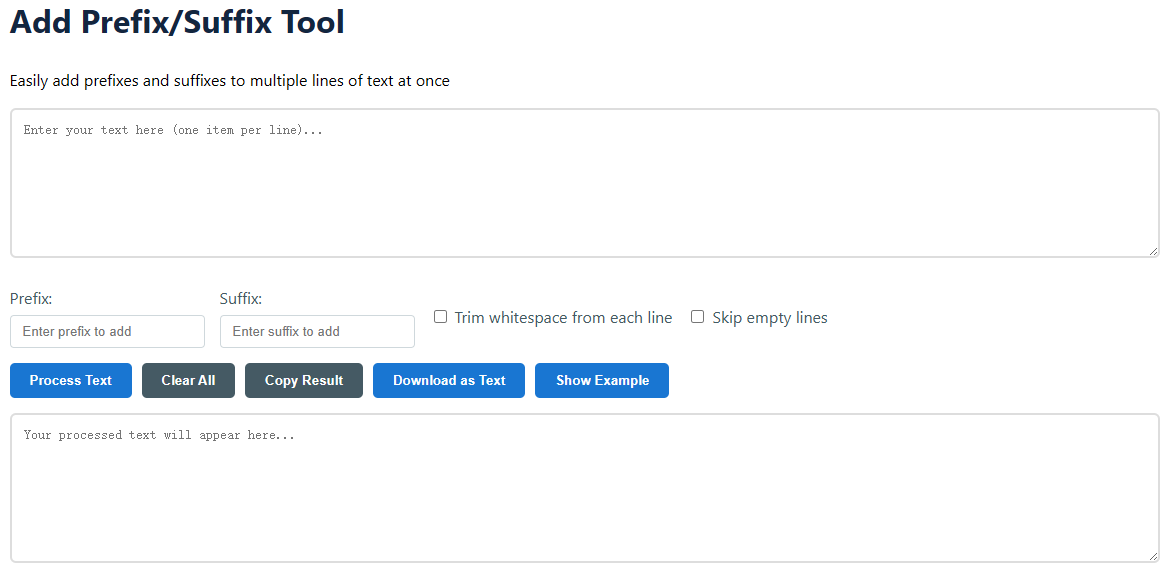
接頭辞/接尾辞ツール

複数行のテキストに一度に簡単に接頭辞や接尾辞を追加できます
接頭辞/接尾辞ツールとは何か、そしてなぜそれが必要なのか?

  • 繰り返しのテキスト編集を自動化する: 何百行ものテキストの先頭や末尾に同じ内容を手作業で追加するのは、面倒でミスが起こりやすいです。このツールは数秒でそれを行い、作業時間と一貫性を節約します。
  • 必要なデータ処理とフォーマット: プレフィックスやサフィックスを追加することは、プログラミング用のリストを準備している場合でも、標準のファイル名を設定している場合でも、データベースにインポートするためのデータを構造化している場合でも、大量のコードスニペットを作成している場合でも、必ず行う操作です。
  • あらゆる職業で生産性を向上させる: このスキルは、開発者がコードに名前空間の宣言を追加する場合でも、マーケターがキャンペーン用のURLにタグを付ける場合でも、研究者がデータポイントを分類する場合でも、学生が参考文献リストを書く場合でも、誰にでも役立ちます。
  • 正確性と一貫性を提供します: 行を省略したり、余分なスペースを挿入したりするなどの人為的ミスの可能性を排除します。このツールは、選択したすべての行に同じ変更を行います。したがって、常に同じ出力が得られます。
  • より多くの制御を提供します: 基本的な追加機能を超えて、空白の削減や空白行の無視などの機能を含んでおり、最終的なコンテンツの整理整頓や形式を管理できるため、他のシステムで使用する準備が整います。

接頭辞/接尾辞ツールの使用方法: チュートリアル

  1. テキストを入力してください
    リストをメインのテキストボックスに入力するか貼り付けてください。変更したい項目ごとに新しい行に置くようにしてください。このツールは行ごとに動作します。
  2. 変更内容を定義する
    • 接頭辞:: 追加したいテキストを入力してください 始まり 各行の(例:「https://」、「項目:」、「var 」)
    • 接尾辞:: 追加したいテキストを入力してください 終わり 各行の(例:".com"、";"、" - 処理済み")
  3. 処理オプションを変更する(任意)
    • Trim whitespace: 接頭辞/接尾辞を適用する前に、各行の先頭と末尾のスペースを取り除くには、これをチェックしてください。これは、コードやデータをきれいに保つために重要です。
    • Skip empty lines: これを確認してください。入力の空白行は無視してください(何もないものに接頭辞や接尾辞を付けないでください)。
  4. 実行してレビュー
    クリックしてください テキストを処理する ボタン。変更したテキストは下の「結果」ボックスに即座に表示されます。正確さを確認してください。
  5. 結果をエクスポート
    クリックしてください 結果をコピー それを他の場所にコピーするためのボタン、または テキストとしてダウンロード .txt ファイルをダウンロードするには、新しい課題に備えるために「すべてクリア」を選択します。

使用例: HTML画像タグのリストを作成する

入力(ファイル名リスト):
sunset.jpg
portrait.png
logo.svg
graphic.gif

接頭辞: <img src="assets/
接尾辞: " alt="image">

出力(処理済みHTML):
<img src="assets/sunset.jpg" alt="image">
<img src="assets/portrait.png" alt="image">
<img src="assets/logo.svg" alt="image">
<img src="assets/graphic.gif" alt="image">

実世界での応用と使用例

  • ソフトウェア開発とスクリプティング: コマンドプレフィックスを迅速に追加する(sudo , git )、変数宣言($, var )、または言語固有の構文(セミコロン ;、コンマ ,) をパラメータ/値リストに。
  • デジタルマーケティングと分析: キャンペーンサフィックスを付けて一括でUTMタグ付きURLを作成する(?utm_source=newsletter&utm_medium=email) 基本URLのリストに追加します。統一されたソーシャルメディアのハッシュタグやメンションを作成します。
  • データ管理とCSV準備: データにSQL構文を追加して、データベースへのインポートの準備をする(INSERT INTO table VALUES (' 接頭辞としておよび '); 接尾辞として)。生データリストには引用符やその他の区切り文字を追加してください。
  • ファイルおよびディレクトリ管理: バージョン番号を使用してファイルのバッチを概念的に名前を変更する(_v2) またはプロジェクトコード。一般的なディレクトリコンポーネントを接頭辞として付け、ファイルパスの階層リストを構築します。
  • 学術的な文章作成と引用: 一貫して番号([1]) または書誌エントリの形式を引用します。定義やカテゴリ接頭辞を共有する用語のリストを作ります。
  • コンテンツ作成とブログ: キーワードのコレクションに開始/終了テキストを追加してメタディスクリプションを生成します。ページ名をHTMLアンカータグで囲んだ形式で、大量の内部リンクを生成します。
  • システム管理: 設定ファイルやスクリプトを作成するには、各行に標準のヘッダーコメントを追加するか、構成パラメータをサーバー名のリストに追加してください。

よくある質問(FAQ)

このツールは私の元の文章を変更しますか?

まったく問題ありません。このツールは非破壊的で、入力の複製に対して動作します。上のボックスの元のテキストはそのままです。変更された出力は下の別の出力ボックスに表示されます。ですので、元のデータを失うことなく安心して試すことができます。

もし接頭辞だけ、または接尾辞だけを入力したらどうなりますか?

このツールは多用途です。これは、接頭辞のみ、接尾辞のみ、または両方を一度に追加するために使用できます。どちらかのフィールドを空白のままにすると、その方向には何も追加されません。例えば、ファイル名のリストは、接尾辞 .zip を単純に追加することで、アーカイブ名のリストに変えることができます。

「空白をトリム」と「空行をスキップ」の違いは何ですか?

これらは独立したクリーンアップルーチンです。 「空白を削除」 スペース、タブ、または改行文字を削除します 始まりと終わり 各行のテキスト。例えば「 data 「」に変換されます data 処理の前に ” を置きます。空行を無視するは、空の行(つまり、文字が何もない行)を無視します(出力ではスキップされます)。最もきれいな結果を得るために、両方のオプションを組み合わせることができます。