
すべてのHTMLタグを削除するか、特定のタグのみを選択的に削除して他のタグは保持する
無料のオンラインツールを使って、自分のコードからHTMLタグを簡単かつ迅速に削除できます。ウェブページからプレーンテキストを抽出したり、データベース用にコンテンツを整理したり、新しい形式のコードの準備をしたいですか?このプログラムは、それを簡単に実行でき、ダウンロードも不要です。簡単なプロセスで、技術的な知識も必要ありません。
すべてのHTMLタグを削除する:すべてのタグを削除し、テキストの内容だけを残します。特定のタグだけを削除する以下のタグボタンで特定のタグを選択的に削除します。改行を維持する: コンテンツの構造を保持するために <br> タグと改行を維持します。HTMLエンティティをデコードする: & や < のような文字を & や に変換します <.余分なスペースを削除する余分なスペースを取り除き、出力を整えます。特定のタグを削除するには、削除したいタグボタン(例えば、<div>、<span>、<p>)をクリックします。リストにない独自のカスタムタグを入力することもできます。次に「タグを削除」をクリックすると、クリーンアップされたテキストがすぐに出力ボックスに表示されます。「結果をコピー」または「ダウンロード」ボタンを押して作業を保存してください。
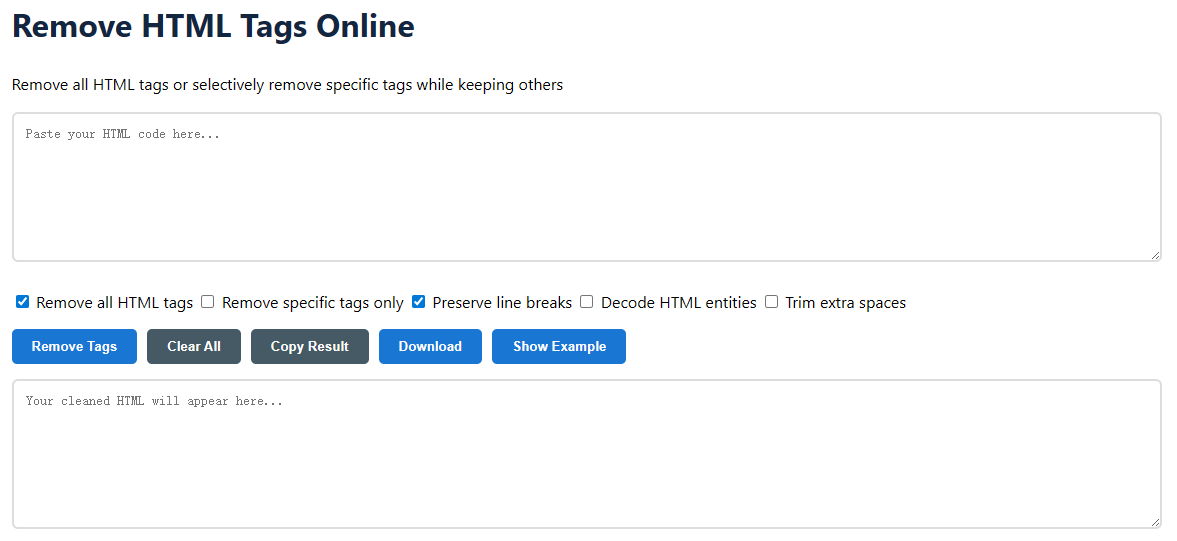
HTML(ハイパーテキストマークアップ言語)のタグは、ウェブページの基本構成要素です。それらはコマンドで、タグ(例えば <p> or <a>)、ウェブブラウザに資料をどのように配置して表示するかを指示するタグです。これらのタグはリッチでインタラクティブなウェブページを構築するために必要ですが、他の用途のためにプレーンテキストの内容だけが欲しい場合には余計で面倒になることがあります。
このユーティリティは、タグを削除する以上のことができます。精密さとユーザーの制御を念頭に設計されており、ほとんどあらゆるHTMLのクリーンアップ作業に対応できるさまざまなツールが付属しています。
すべての処理はあなたのブラウザ内で安全に行われます。私たちはあなたのHTMLコードをサーバーに送信しないため、たとえデータが機密であっても、完全にプライベートで高速です。
変化を見ると、その有用性は簡単に分かります。こちらは、異なるパラメータが有効な場合に、ツールが異なるタイプのHTMLコンテンツをどのように処理するかの比較表です。
| HTMLを入力 | 出力(すべてのタグを削除 改行を保持) | 出力(特定のものを削除: <a>, <strong> エンティティをデコード) |
|---|---|---|
<h1>Welcome</h1> <p>Visit our <a href="#"><strong>homepage</strong></a>.</p> <p>Price: <$10></p> | Welcome Go to Our Home Page. Price: <$10> | <h1>Welcome</h1> <p>Visit our homepage.<p>Price: <$10></p> |
最初の例は、論理的な改行を含むプレーンテキストの完全なストリップです。2つ目の例は、選択的な削除を示しています。リンクと太字のフォーマットタグ(<a> そして <strong>)が削除され、段落タグとヘッダータグはそのまま残ります。HTMLエンティティ<は<". This level of control works well for partial cleanup.
もちろんです。これはクライアント側のツールであり、すべての処理はあなたのウェブブラウザ内で行われます。あなたのHTMLコードが私たちのサーバーにアップロードされることはありません。最初のページ読み込み後はオフラインでも動作し、データのセキュリティにリスクはありません。
すべてのタグを削除します。このブランケット操作はすべてのHTMLタグを削除し、テキストの内容だけを残します。「特定のタグを削除」は外科的な制御を提供します。特定のタグだけ(例えばすべての
or
)、だからある程度の構造があります。
HTMLには予約文字(<、>、&)を表示するための特定のコード(エンティティ)があります。例えば、「<」は「<”. If they are not decoded, your output text will contain these codes instead of the symbols they are supposed to represent. Turning this option back on restores them as you normally see them.
はい。「カスタムタグを入力」フィールドを使用してください。タグの名前をカンマで区切って入力します。角括弧は入力しないでください。また、「タグを追加」ボックスにカンマで区切って入力することで、特定のタグをターゲットにすることもできます。つまり、「blockquote, nav, footer」と入力して「タグを追加」をクリックすると、それらのタグがターゲットになり、コードから削除されます。
はい。<script> または <style> タグを削除するように選択した場合(「すべて削除」するか、個別に選択するかに関わらず)、それらのタグのすべての内容(すべてのJavaScriptコードやCSSルール)は最終出力から完全に削除され、表示されるページのテキストだけが残ります。
このツールを最大限に活用し、プロジェクトで理想的な成果を得るために、これらの高度な推奨事項とベストプラクティスを確認してください。
これらのニュアンスを理解することで、このシンプルなタグ除去ツールを、コンテンツ管理やデータ処理の強力なツールに変えることができます。