
Remova todas as tags HTML ou remova seletivamente tags específicas enquanto mantém outras
Remova facilmente e rapidamente as tags HTML do seu próprio código com nossa ferramenta online gratuita. Quer extrair texto puro de uma página da web, limpar conteúdo para um banco de dados ou preparar código para um novo formato? Este programa fará isso facilmente e sem necessidade de download. É um processo fácil, e você não precisa de nenhum conhecimento tecnológico.
Remover todas as tags HTML: Remove todas as tags e deixa apenas o conteúdo de texto bruto.Remove only particular tags: Remova seletivamente tags específicas com os botões de tags abaixo.Manter quebras de linha: Mantém as tags <br> e quebras de linha para preservar a estrutura do seu conteúdo.Decodificar entidades HTML: Converte caracteres como & e < em & e <.Take out extra spaces: Remove espaços extras para uma saída organizada.Para remover tags específicas, clique nos botões de tag (por exemplo, <div>, <span>, <p>) que você deseja eliminar. Você também pode digitar suas próprias tags personalizadas que não estão na lista. Agora clique em “Remover Tags” e o texto limpo será exibido na caixa de saída imediatamente. Clique nos botões “Copiar Resultado” ou “Baixar” para salvar seu trabalho.
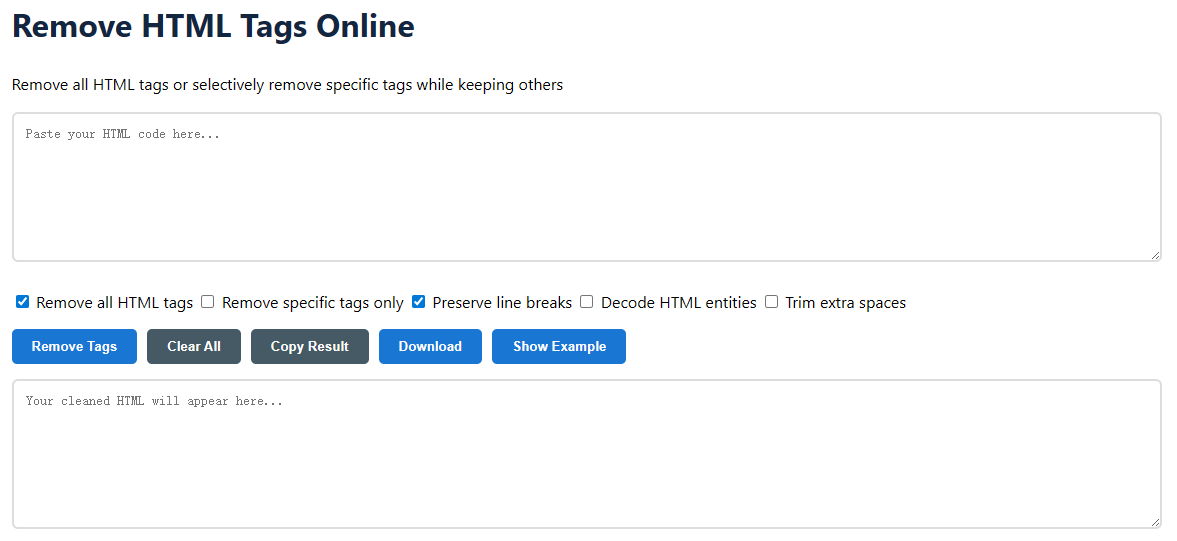
As tags HTML (HyperText Markup Language) são os blocos de construção das páginas da web. Elas são comandos, chamados de tags (como <p> or <a>), que dizem a um navegador da web como organizar e mostrar o material. Essas tags são necessárias para construir páginas da web interativas e ricas, mas podem ser supérfluas e problemáticas quando você quer o conteúdo de texto simples para outros usos.
Esta ferramenta faz mais do que apenas remover tags. Ela foi projetada com precisão e controle do usuário em mente, e vem com uma variedade de ferramentas para lidar com quase qualquer tarefa de limpeza de HTML que você possa encontrar.
Todo o processamento é feito com segurança no seu navegador. Não enviamos seu código HTML para nossos servidores, o que significa que seus dados são totalmente privados e rápidos, mesmo que sejam sensíveis.
É fácil ver a utilidade quando você vê a mudança. Aqui está a tabela comparativa de como diferentes tipos de conteúdo HTML são tratados pela ferramenta com diferentes parâmetros ativados.
| HTML de entrada | Saída (Remover Todas as Tags Preservar Quebras de Linha) | Saída (Remover Específico: <a>, <strong> Decodificar Entidades) |
|---|---|---|
<h1>Welcome</h1> <p>Visit our <a href="#"><strong>homepage</strong></a>.</p> <p>Price: <$10></p> | Welcome Go to Our Home Page. Price: <$10> | <h1>Welcome</h1> <p>Visit our homepage.<p>Price: <$10></p> |
O primeiro exemplo é uma faixa completa de texto simples. Com quebras de linha lógicas. O segundo mostra remoção seletiva. O link e as tags de formatação em negrito (<a> e <strong>) são removidos, e as tags de parágrafo e cabeçalho ainda estão presentes. A entidade HTML < é decodificada para ""<". This level of control works well for partial cleanup.
Absolutamente. Esta é uma ferramenta do lado do cliente, o que significa que todo o processamento acontece diretamente no seu navegador. Seu código HTML nunca é enviado para o nosso servidor. Funciona offline após o primeiro carregamento da página, e não há risco para a segurança dos seus dados.
Remova todas as tags. Esta operação geral remove todas as tags HTML, deixando apenas o conteúdo de texto bruto. "Remover tags específicas" fornece controle cirúrgico; você pode excluir apenas algumas tags (como todas
or
), para que você tenha alguma estrutura.
O HTML possui códigos específicos (entidades) para exibir caracteres reservados (<,>,&,). Por exemplo, “<” é “<”. If they are not decoded, your output text will contain these codes instead of the symbols they are supposed to represent. Turning this option back on restores them as you normally see them.
Sim. Use o campo “Digite tags personalizadas”. Digite os nomes das tags, separados por vírgulas. Não digite colchetes. Você também pode direcionar certas tags digitando-as na caixa "Adicionar Tags", separadas por vírgulas. Então, "blockquote, nav, footer" e clicando em "Adicionar Tags" irá direcionar essas tags e excluí-las do seu código.
Sim. Se você selecionar as tags <script> ou <style> para serem eliminadas (seja por "Remover tudo" ou escolhendo-as individualmente), todo o conteúdo dessas tags (todo o código JavaScript ou regras de CSS) será totalmente removido do resultado final, deixando apenas o texto visível da página.
Para maximizar esta ferramenta e obter resultados ideais em seus projetos, verifique estas recomendações avançadas e melhores práticas.
Entendendo essas nuances, você pode transformar este simples removedor de tags em uma ferramenta poderosa em seu arsenal de gerenciamento de conteúdo e processamento de dados.