
Juntar Texto Online

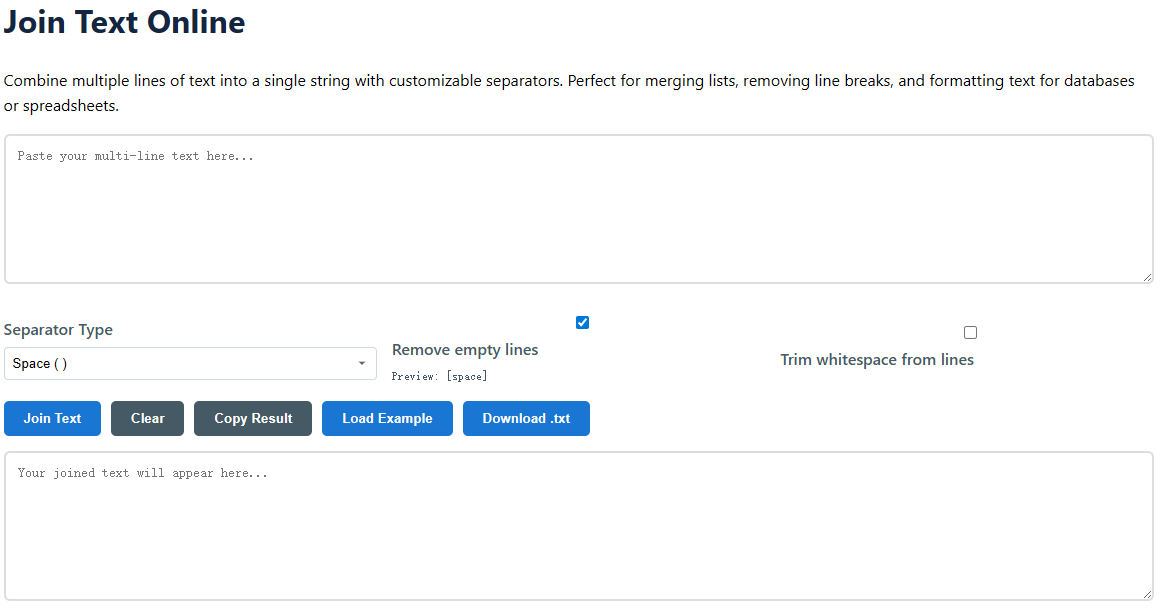
Combine várias linhas de texto em uma única string com separadores personalizáveis. Perfeito para mesclar listas, remover quebras de linha e formatar texto para bancos de dados ou planilhas.

Pré-visualização: [espaço]

O que é uma ferramenta de junção de textos?

A ferramenta de união de texto é um recurso vital para todos que lidam com texto digital. Ela tem a finalidade de unir várias linhas ou partes de texto em uma única sequência contínua de texto. Esta operação, às vezes chamada de "junção" ou "concatenação", une os elementos distintos com uma letra ou sequência de caracteres definida, chamada de separador. O principal objetivo é converter dados fragmentados de várias linhas em um formato compacto e útil para diversas aplicações.

Combinar texto manualmente, especialmente a partir de listas extensas, é uma atividade cansativa e propensa a erros. Esse processo é automatizado com precisão e rapidez por um mesclador online dedicado. Ferramentas avançadas podem fazer mais do que apenas unir. Elas também podem limpar os dados enquanto realizam a mesclagem. Isso inclui excluir linhas em branco e reduzir espaços no início e no final de cada linha. Este é um recurso essencial para preparação de dados, codificação, gerenciamento de conteúdo e formatação normal de texto, economizando muito tempo e mantendo a consistência.
  • Propósito Principal: Une várias linhas de texto em uma única string com um separador especificado.
  • Automação: Sem copiar e colar manualmente, sem erro humano.
  • Limpeza de Dados: Frequentemente possui opções para excluir entradas vazias e remover espaços em branco.
  • Versatilidade: Analisa vários tipos de separadores, incluindo vírgulas, espaços, tabulações e caracteres personalizados.

Como Usar o Text Joiner: Um Guia Passo a Passo

  1. Digite seu texto: Cole ou insira seu conteúdo de várias linhas na primeira área de texto. Cada linha nesta caixa será considerada um único item a ser conectado.
  2. Configurar Opções de Participação: É aqui que você pode personalizar como o texto é montado.
    • Tipo de Separador: Selecione o método de junção de linhas que você gosta. Alternativas comuns são Espaço, Vírgula, Vírgula e Espaço, Ponto e Vírgula, Nova Linha ou Tabulação.
    • Separador Personalizado: Escolha a opção "Personalizado" para criar seu próprio caractere de conexão. Isso pode ser uma barra (|), um hífen (-) ou algo como " -E- ".
    • Pular Linhas Vazias: Selecione esta opção e as linhas vazias do seu input serão automaticamente puladas para criar uma saída mais limpa.
    • Remover espaços em branco: Use esta opção para remover quaisquer espaços em branco no início ou no final de cada linha antes de concatenar, para que você não acabe com espaços em branco indesejados na sua string final.
    • Separador de Visualização: A ferramenta fornece uma pré-visualização ao vivo da sua escolha de separador (por exemplo, “Pré-visualização: [, ]”) para que você possa ter certeza de que selecionou o correto.
    • Carregar Exemplo: Clique neste botão para carregar uma demonstração funcional com texto de exemplo e saiba instantaneamente o que a ferramenta pode fazer.
    • Limpar Entrada: Use isto para limpar tanto a seção de entrada quanto a de saída se você quiser recomeçar.
  3. Executar e Controlar Saída: Depois de configurar suas preferências, produza e controle seu texto unido.
    • Texto de junção: Envie sua entrada clicando no botão de ação principal. O resultado combinado será exibido imediatamente na área de texto inferior.
    • Copiar Saída: Um clique copia a string vinculada completa para a sua área de transferência, pronta para colar em outro lugar.
    • Baixar .txt: Você pode baixar o arquivo de saída como um arquivo de texto simples para uso offline ou arquivamento.
    • Verifique a saída: Dê uma olhada rápida na caixa de saída para ter certeza de que o texto está unido da maneira que você deseja, com o separador e a formatação corretos.
    • Itere se necessário: Se o resultado não for ideal, basta alterar o separador ou as opções de limpeza e clicar novamente em "Unir Texto". Revisões ilimitadas - A ferramenta agora oferece revisões instantâneas.

O fluxo lógico de entrada, configuração e controle de saída torna a ferramenta tanto poderosa quanto simples. Esses processos permitem uma fusão de texto eficiente e confiável, tanto ao preparar uma única lista quanto ao processar dados em lote.

Aplicações e Casos de Uso no Mundo Real

Juntar linhas de texto é uma habilidade essencial em fluxos de trabalho digitais. Este aplicativo é útil em muitas profissões e hobbies. Ele transforma informações desorganizadas em dados organizados e úteis. Abaixo estão alguns campos onde um agrupador de texto se mostra uma excelente ferramenta.

Planilhas e Gerenciamento de Dados

  • Geração de CSV: Gere valores separados por vírgula (CSV) concatenando uma lista com vírgulas, adequado para importação no Excel, Google Sheets ou em um banco de dados.
  • Construção de Consultas SQL: Formate facilmente uma lista de IDs ou valores para uso em uma cláusula IN SQL (por exemplo, ('valor1', 'valor2', 'valor3'))
  • Normalização de Dados: Combine os componentes do endereço (rua, cidade, CEP) de várias colunas em uma única para listas de correspondência ou geocodificação.
  • Criação de Array: Crie um arranjo bonito de linhas de texto para linguagens como JavaScript ou Python (por exemplo, ["item1", "item2"]).

Programação e Desenvolvimento

  • Concatenação de Strings: Crie grandes strings, valores de configuração ou parâmetros de URL a partir de várias linhas de código ou dados.
  • Análise de Arquivo de Log: Mesclar entradas de log semelhantes em uma única linha para uma pesquisa mais rápida e identificação de padrões.
  • Operações de Linha de Comando: Formata uma lista de arquivos ou argumentos em um comando de linha única para terminais ou scripts.
  • Montagem JSON/XML: Monte pedaços de strings de dados estruturados antes de envolvê-los na sintaxe necessária.

Criação de Conteúdo e Redação

  • Bios de Mídias Sociais: Transforme pontos de lista ou notas curtas em um parágrafo fluido para uma descrição de perfil.
  • Listas de Hashtags: Converta uma coluna de palavras-chave em uma sequência de hashtags separadas por espaços para postagens sociais.
  • Esboços de Artigos: Ou pegue anotações soltas ou cabeçalhos de tópicos e monte um parágrafo rascunho para dar início ao processo de escrita.
  • Formatação de Lista de Emails
  • Junte uma lista de endereços de e-mail (um por linha) com ponto e vírgula para o campo CC/BCC.

Produtividade diária

  • Listas de compras: Junte coisas de várias anotações digitais em uma lista para enviar como mensagem de texto.
  • Informações de Contato: Combine nomes, números ou outras informações de um documento em uma linha para uma nota de referência rápida.
  • Remover Quebras de Linha: Elimine quebras de linha desnecessárias de textos retirados de PDFs ou páginas da web quando as linhas se quebram no meio de frases.
  • Gerando URLs: Combine uma URL base com uma série de slugs de endpoint ou parâmetros para testes em massa.

Perguntas Frequentes (FAQ)

Separador de espaço ou vírgula?

O separador de espaço une as linhas com um único caractere de espaço entre elas, formando uma frase ou expressão fluida (por exemplo, "maçã banana cereja"). Usado para listas técnicas, sem espaçamento. (por exemplo, "maçã, banana, cereja"). Une-os apenas com uma vírgula. O padrão para listas em inglês legíveis é "Vírgula Espaço" (por exemplo, "maçã, banana, cereja"). A decisão depende do formato que você deseja para seu resultado final.

A ferramenta analisa meu texto em um servidor?

Não. Ferramentas para unir textos desse tipo frequentemente são muito boas e funcionam totalmente no seu navegador usando JavaScript. Isso significa que seu texto é processado localmente no seu computador e nunca é transferido ou armazenado em qualquer servidor externo. Isso garante que seus dados permaneçam completamente privados e seguros, o que é realmente crucial ao lidar com listas ou dados sensíveis.

Por que usar "Remover espaços em branco das linhas"?

A junção é realizada após a remoção de quaisquer espaços ou tabulações não intencionais do início e do fim de cada linha. Isso é importante para a integridade dos dados. Por exemplo, uma linha como " apple " se torna "apple". Esses espaços indesejados podem causar problemas na codificação (quebrando a sintaxe), em bancos de dados (gerando entradas duplicadas, como “apple” e “ apple”), ou simplesmente parecerem pouco profissionais em publicações finais.

Posso combinar texto com separador de múltiplos caracteres?

Sim. Quando você seleciona a opção de separador “Personalizado”, você pode usar qualquer sequência de caracteres como seu conector. Isso pode ser um simples " - " para uma lista hifenizada, uma sequência sofisticada como " |END| ", ou até mesmo um elemento HTML como "<br>" para conteúdo da web. O campo personalizado permite que você tenha controle total sobre a cola que une seu conteúdo.

E se eu selecionar "Nova Linha" como separador?

Se você escolher "Nova Linha" (normalmente representada por \n), as linhas da sua entrada serão unidas por um caractere de quebra de linha. Pode parecer paradoxal, mas é útil para reformatação de texto. Por exemplo, se você tiver um único parágrafo com quebras arbitrárias, você poderia colá-lo, usar "Nova Linha" para unir (o que efetivamente preserva as quebras) e então usar a opção "Remover Linhas Vazias" para limpar, e você acabaria com um bloco formatado corretamente.

Existe uma ferramenta que faça o contrário e divida o texto?

Sim, o procedimento inverso é igualmente vital. Se você quiser dividir uma única linha de texto em várias linhas, com base em uma vírgula, espaço ou outro delimitador, você usaria um específico Ferramenta de Divisão de Texto. Juntas, essas ferramentas fornecem um conjunto completo de recursos para manipular e converter entre diferentes formatos de texto, permitindo fluxos de trabalho de transformação de dados contínuos.

Precisa dividir o texto em vez disso? Experimente a Ferramenta de Divisão de Texto →