
Manter caracteres do texto

Opções de Extração:

Caracteres a manter desde o início:

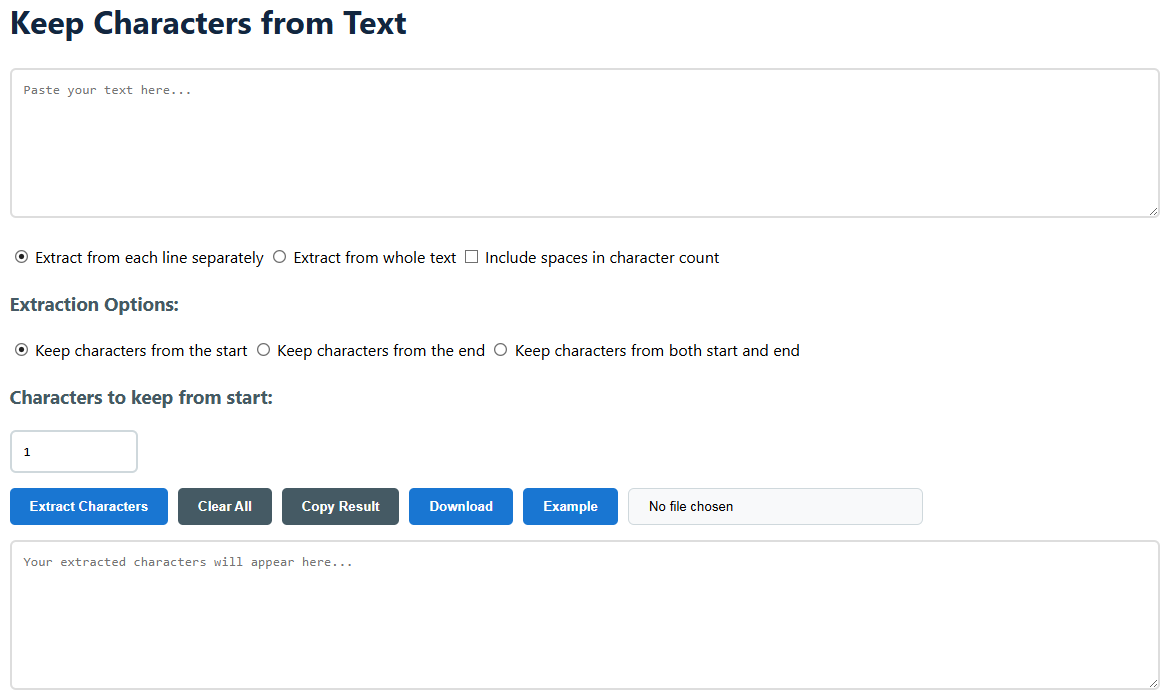
Como Usar a Ferramenta Manter Caracteres do Texto

  1. Digite seu texto
    • Cole ou digite seu texto no campo de entrada principal. Você pode digitar qualquer coisa, desde uma única palavra até um documento extenso com muitas linhas.
    • Para processar em lotes, clique no botão "Escolher Arquivo" para enviar um arquivo .txt diretamente do seu computador. O conteúdo do arquivo será carregado automaticamente na área de entrada da ferramenta.
  2. Defina suas configurações de extração
    • Escopo: Selecione “Extrair de cada linha separadamente” para processar cada linha separadamente, ou “Extrair do texto inteiro” para processar toda a entrada como um único bloco.
    • Espaços: Marque a caixa “Incluir espaços na contagem de caracteres” se você quiser que os espaços sejam contados como caracteres. Deixe-a desmarcada se quiser que sejam ignorados no processo de contagem.
    • Direção: Selecione de onde os caracteres serão retirados: início do texto/linha, fim, ou tanto do início quanto do fim ao mesmo tempo.
  3. Número de caracteres
    • Se você estiver removendo do "início" ou do "fim", então o número único inserido é usado para especificar quantos caracteres você deseja manter (por exemplo, 5 manterá os primeiros ou últimos cinco caracteres).
    • Se você não quiser "ambos", você terá uma segunda área de entrada. Especifique quantos caracteres manter do início e quantos do final separadamente.
    • A ferramenta pode salvar até 100 caracteres de cada lado, o que permite manipular o texto de forma flexível e precisa.
  4. Executar e Verificar
    • Pressione o botão "Extrair Caracteres". O resultado do processamento aparecerá imediatamente na caixa de saída inferior.
    • Examine a saída. A qualquer momento, você pode clicar no botão "Exemplo" para carregar um texto de amostra e observar a ferramenta em ação com configurações pré-configuradas.
  5. Gerencie Seu Resultado
    • Copiar: Basta tocar no botão “Copiar Resultado” e o texto que você extraiu será automaticamente copiado para a sua área de transferência, para que você possa colá-lo em outro lugar.
    • Baixar: Clique em "Baixar" para armazenar o resultado como um novo arquivo .txt em seu dispositivo.
    • Limpar Tudo: limpa os campos de entrada e saída para que você comece um novo processo do zero.

Aplicações Práticas e Exemplos

Caso de Uso 1: Criando Siglas ou Abreviações

Digite uma lista de frases para obter suas iniciais.

Alpha Beta Gamma Delta

Saída após manter 1 caractere do início de cada linha.

P B G D

Caso de Uso 2: Extraindo Extensões de Arquivo ou IDs

Copie sua lista de nomes de arquivos para encontrar as extensões.

document.pdf image.jpeg archive.zip script.js

Saída após manter 3 caracteres do final de cada linha (Extrair de cada linha em diante).

pdf peg zip .js

Este aplicativo é particularmente útil para analistas de dados, programadores, autores e administradores que precisam reformatar ou extrair certas partes dos dados de texto regularmente. Além de exemplos triviais, ele pode ser aplicado à análise de arquivos de log (mantendo os prefixos de timestamp), encurtamento de URLs (mantendo os IDs de domínio), limpeza de conjuntos de dados (mantendo códigos-chave de strings) ou preparação de texto para sistemas com restrições rigorosas de caracteres (truncando inteligentemente de qualquer extremidade). Pode ser processado linha por linha ou como um único bloco. Isso o torna versátil tanto para listas estruturadas quanto para prosa. Ele automatiza um procedimento manual difícil de buscar e deletar, economizando muito tempo e evitando erros humanos. Também garante resultados consistentes em milhares de linhas de texto em segundos.

A teoria por trás disso é simples de entender. Se você escolher “Extrair de cada linha separadamente”, a ferramenta dividirá sua entrada nos caracteres de nova linha e aplicará a regra selecionada (início, fim ou ambos) a cada um dos segmentos resultantes separadamente. A opção “Incluir espaços” altera a definição de caractere de maneira fundamental: quando marcada, um espaço conta como um. A função “de ambos” não é uma combinação, mas uma extração: ela pega um número de caracteres do próprio início e outro número do próprio fim, e os concatena. Ela não elimina o meio. Ela preserva seletivamente as duas extremidades. Essa precisão a torna excelente para coisas como verificar códigos de país e conferir dígitos de números de identificação longos sem o volume do meio.

Perguntas Frequentes (FAQ)

  • Quantos caracteres tem um caractere? Como regra geral, cada letra/dígito, símbolo ou sinal de pontuação é um caractere. Se a caixa "Incluir espaços" estiver marcada, espaços e tabulações também são contados. Quebras de linha são usadas para dividir linhas para processamento, mas não são contadas como caracteres na linha.
  • E se eu tentar especificar mais caracteres do que uma linha possui? Não há preocupação de segurança com a ferramenta. Se você solicitar 10 caracteres do início de uma linha que tem apenas 5 caracteres, ela retornará a linha completa de 5 caracteres e não dará um erro. Ela não inserirá caracteres de preenchimento.
  • Posso usar esta ferramenta para analisar código / dados formatados? Claro. É excelente para extrair colunas específicas de números separados por vírgula ou tabulação quando você conhece as posições exatas dos caracteres, ou para extrair tags ou marcadores de linhas de código ou arquivos de configuração.
  • Existe uma limitação de caracteres para o texto que posso colar? A ferramenta é do lado do cliente e roda no seu navegador; o desempenho depende da memória do seu dispositivo. Mas ela é otimizada para lidar com documentos muito grandes (centenas de milhares de linhas) de forma eficiente.
  • Como funciona "from both" com a opção "full text"? Se você estiver processando o texto completo, "de ambos" pegará o número fornecido de caracteres do início absoluto de todo o bloco de texto e o número fornecido do final absoluto. Não aplicará a regra às linhas individuais inicialmente.
  • Meus dados estão seguros? Sim. Todo o processamento ocorre localmente em seu navegador. Seu texto nunca é enviado aos nossos servidores, então você pode ter certeza de que seus dados sensíveis permanecem privados e seguros.
  • Quais formatos de arquivo são suportados para uploads? A ferramenta atualmente funciona apenas com arquivos de texto simples, ou seja, arquivos com a extensão .txt. Se você tiver dados em documentos do Word ou PDFs, por favor copie e cole o texto diretamente na caixa de entrada.
  • Posso usar esta ferramenta para remover caracteres e não retê-los? Sim, indiretamente. (Mantendo os caracteres do início e do fim.) Você está basicamente excluindo o meio. Se você tiver padrões de remoção mais complexos, pode querer uma ferramenta especial de "remoção de caracteres".