
Mantieni i caratteri dal testo

Opzioni di estrazione:

Caratteri da mantenere dall'inizio:

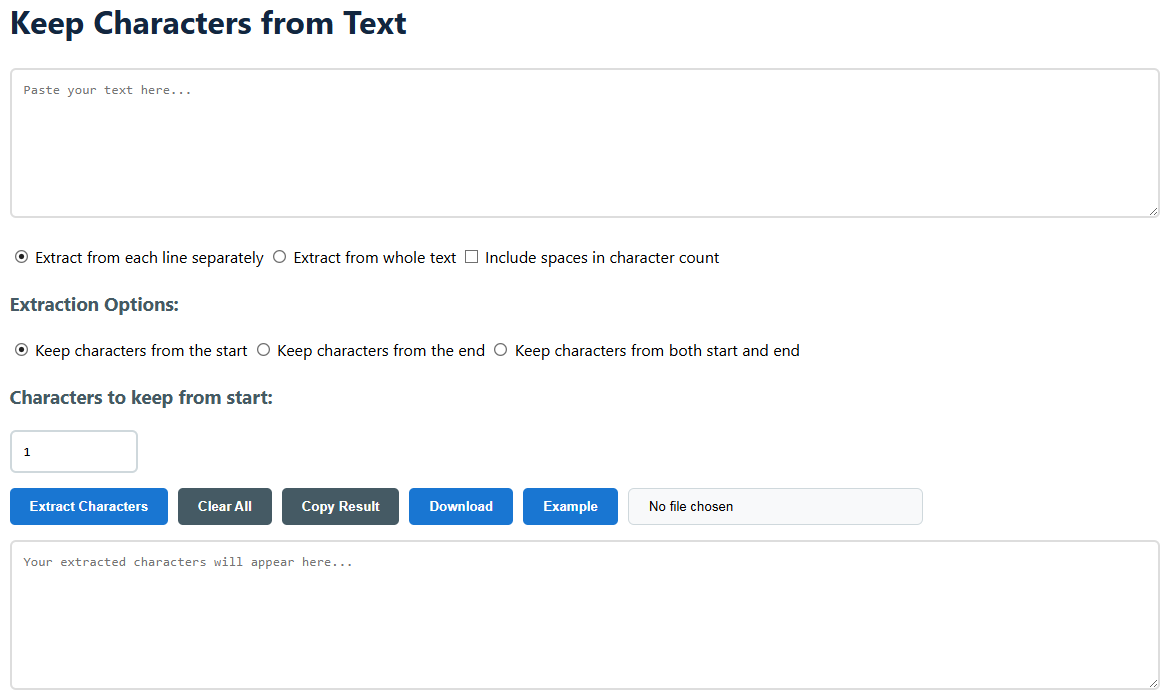
Come usare lo strumento Mantieni caratteri dal testo

  1. Inserisci il tuo testo
    • Incolla o inserisci il tuo testo nel campo di input principale. Puoi digitare qualsiasi cosa, da una singola parola a un documento lungo con molte righe.
    • Per elaborare in blocco, fai clic sul pulsante "Scegli file" per caricare un file .txt direttamente dal tuo computer. Il contenuto del file verrà caricato automaticamente nell'area di input dello strumento.
  2. Imposta le tue impostazioni di estrazione
    • Ambito: Seleziona “Estrai da ogni riga separatamente” per elaborare ogni riga separatamente, oppure “Estrai da tutto il testo” per elaborare l'intero input come un unico blocco.
    • Spazi: Seleziona la casella “Includi spazi nel conteggio dei caratteri” se vuoi che gli spazi siano conteggiati come caratteri. Lasciala deselezionata se vuoi che vengano ignorati nel processo di conteggio.
    • Direzione: Seleziona da dove vengono presi i caratteri: dall'inizio del testo/riga, dalla fine, o sia dall'inizio che dalla fine allo stesso tempo.
  3. Numero di caratteri
    • Se stai rimuovendo dall'"inizio" o dalla "fine", allora il singolo numero inserito viene utilizzato per specificare quanti caratteri vuoi mantenere (ad esempio, 5 manterrà i primi o gli ultimi cinque caratteri).
    • Se non vuoi "entrambi", otterrai un secondo campo di input. Specifica quanti caratteri mantenere all'inizio e quanti alla fine separatamente.
    • Lo strumento può salvare fino a 100 caratteri su ciascun lato, il che ti permette di manipolare il testo in modo flessibile e accurato.
  4. Corri e Controlla
    • Premere il pulsante "Estrai caratteri". Il risultato dell'elaborazione apparirà immediatamente nella casella di output inferiore.
    • Esamina il risultato. In qualsiasi momento, puoi cliccare sul pulsante "Esempio" per caricare un testo di esempio e osservare lo strumento in azione con impostazioni preconfigurate.
  5. Gestisci il tuo risultato
    • Copia: Basta toccare il pulsante “Copia risultato” e il testo estratto verrà copiato automaticamente negli appunti in modo da poterlo incollare altrove.
    • Scarica: Clicca su "Download" per salvare l'output come un nuovo file .txt sul tuo dispositivo.
    • Cancella tutto: Cancella i campi di input e output in modo da iniziare un nuovo processo da zero.

Applicazioni pratiche ed esempi

Caso d'uso 1: Creare acronimi o abbreviazioni

Enter a list of phrases to get their initials.

Alpha Beta Gamma Delta

Output after keeping 1 character from the start of each line.

P B G D

Caso d'uso 2: Estrarre estensioni di file o ID

Copy your list of filenames to find the extensions.

document.pdf image.jpeg archive.zip script.js

Output after keeping 3 characters from the end of each line (Extract from each line on).

pdf peg zip .js

Questa applicazione è particolarmente utile per analisti di dati, programmatori, autori e amministratori che devono riformattare o estrarre determinate parti di dati testuali su base regolare. Oltre a esempi banali, può essere applicata all'analisi di file di log (mantenendo i prefissi temporali), all'accorciamento di URL (mantenendo gli ID di dominio), alla pulizia dei set di dati (mantenendo i codici chiave dalle stringhe) o alla preparazione di testi per sistemi con restrizioni rigide sui caratteri (troncando in modo intelligente da entrambe le estremità). Può essere elaborata riga per riga o come un unico blocco. Questo la rende versatile sia per elenchi strutturati sia per la prosa. Automatizza una difficile procedura manuale di ricerca e cancellazione, risparmiando molto tempo ed errori umani. Garantisce inoltre risultati coerenti su migliaia di righe di testo in pochi secondi.

La teoria alla base è semplice da comprendere. Se scegli “Estrai da ogni riga separatamente”, lo strumento dividerà il tuo input ai caratteri di nuova riga e applicherà la regola selezionata (inizio, fine o entrambe) a ciascuno dei segmenti risultanti separatamente. L'opzione “Includi spazi” modifica la definizione di carattere in modo fondamentale: quando è selezionata, uno spazio conta come uno. La funzione “da entrambi” non è una combinazione, ma un'estrazione: prende un certo numero di caratteri dall'inizio e un certo numero dalla fine, e li concatena. Non elimina la parte centrale. Preserva selettivamente le due estremità. Quella precisione la rende eccellente per cose come controllare i codici dei paesi e verificare le cifre di lunghe identificazioni senza complicazioni centrali.

Domande Frequenti (FAQ)

  • Quanti caratteri ha un carattere? Come regola generale, ogni lettera/cifra, simbolo o segno di punteggiatura è un carattere. Se la casella "Includi spazi" è selezionata, anche spazi e tabulazioni vengono conteggiati. Gli a capo sono usati per suddividere le righe durante l'elaborazione, ma non vengono conteggiati come caratteri nella riga.
  • E se provassi a specificare più caratteri di quanti ne abbia una riga? Non ci sono problemi di sicurezza con lo strumento. Se chiedi 10 caratteri dall'inizio di una riga che è lunga solo 5 caratteri, restituirà l'intera riga di 5 caratteri e non darà errori. Non inserirà caratteri di riempimento.
  • Posso usare questo strumento per analizzare codice / dati formattati? Certo. È eccellente per estrarre colonne specifiche da numeri separati da virgole o tabulazioni quando si conoscono le posizioni esatte dei caratteri, o per estrarre tag o marcatori da righe di codice o file di configurazione.
  • C'è un limite di caratteri per il testo che posso incollare? Lo strumento è lato client e funziona nel tuo browser; le prestazioni dipendono dalla memoria del tuo dispositivo. Ma è ottimizzato per gestire documenti molto grandi (centinaia di migliaia di righe) in modo efficiente.
  • Come funziona "from both" con l'opzione "full text"? Se stai elaborando il testo completo, "da entrambi" prenderà il numero di caratteri fornito dall'inizio assoluto dell'intero blocco di testo e il numero fornito dalla fine assoluta. Non applicherà la regola inizialmente alle singole righe.
  • I miei dati sono al sicuro? Sì. Tutel'elaborazione avviene localmente nel tuo browser web. Il tuo testo non viene mai inviato ai nostri server, quindi puoi essere sicuro che i tuoi dati sensibili rimangano privati e sicuri.
  • Quali formati di file sono supportati per il caricamento? Lo strumento attualmente funziona solo con file di testo semplice, cioè file con estensione .txt. Se hai dati in documenti Word o PDF, copia e incolla il testo direttamente nella casella di input.
  • Posso usare questo strumento per rimuovere i caratteri e non mantenerli? Sì, indirettamente. (Mantenendo i caratteri dall'inizio e dalla fine.) In pratica stai eliminando la parte centrale. Se hai schemi di rimozione più complessi, potresti voler utilizzare uno strumento speciale per "rimuovere i caratteri".