
Сохранять символы из текста

Параметры извлечения:

Символы, которые нужно оставить с начала:

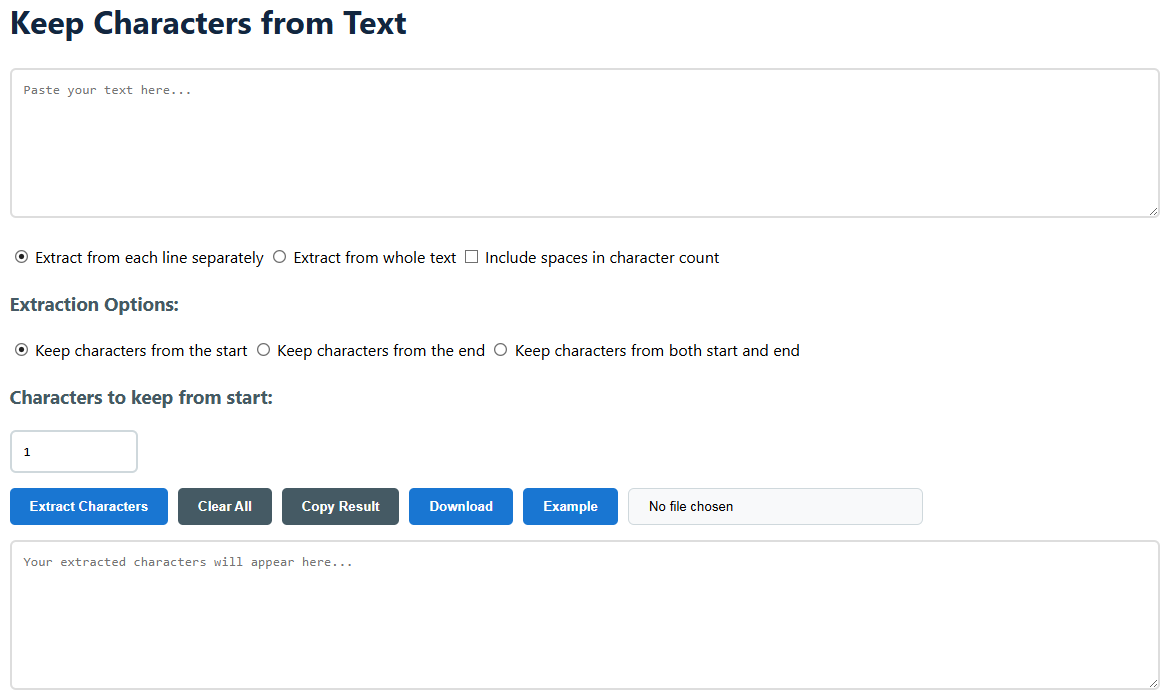
Как использовать инструмент «Сохранять символы из текста»

  1. Введите ваш текст
    • Вставьте или введите ваш текст в основное поле ввода. Вы можете ввести все что угодно, от одного слова до длинного документа с множеством строк.
    • Чтобы обрабатывать пакетами, нажмите кнопку «Выбрать файл», чтобы загрузить файл .txt напрямую с вашего компьютера. Содержимое файла будет автоматически загружено в область ввода инструмента.
  2. Настройте параметры извлечения
    • Область применения: Выберите «Извлечь из каждой строки отдельно», чтобы обрабатывать каждую строку отдельно, или «Извлечь из всего текста», чтобы обрабатывать весь ввод как один блок.
    • Пробелы: Отметьте поле «Включать пробелы в подсчете символов», если вы хотите, чтобы пробелы учитывались как символы. Оставьте его неотмеченным, если вы хотите, чтобы они игнорировались при подсчете.
    • Направление: Выберите, откуда берутся символы: с начала текста/строки, с конца или одновременно с начала и конца.
  3. Количество символов
    • Если вы удаляете с «начала» или «конца», то одно числовое значение используется для указания, сколько символов вы хотите сохранить (например, 5 сохранит первые или последние пять символов).
    • Если вы не хотите «оба», вы получите вторую область ввода. Укажите, сколько символов сохранить с начала и сколько с конца отдельно.
    • Инструмент может сохранять до 100 символов с каждой стороны, что позволяет гибко и точно работать с текстом.
  4. Беги и проверь
    • Нажмите кнопку «Извлечь символы». Результат обработки появится сразу в нижнем выходном окне.
    • Просмотрите результат. В любой момент вы можете нажать кнопку «Пример», чтобы загрузить пример текста и наблюдать за работой инструмента с заранее настроенными параметрами.
  5. Обработайте свой результат
    • Копировать: Просто нажмите кнопку «Скопировать результат», и извлечённый вами текст автоматически скопируется в буфер обмена, чтобы вы могли вставить его в другое место.
    • Скачать: Нажмите «Скачать», чтобы сохранить результат в виде нового файла .txt на вашем устройстве.
    • Очистить всё: Очищает поля ввода и вывода, чтобы вы начинали новый процесс с нуля.

Практические приложения и примеры

Сценарий использования 1: Создание акронимов или аббревиатур

Enter a list of phrases to get their initials.

Alpha Beta Gamma Delta

Output after keeping 1 character from the start of each line.

P B G D

Сценарий использования 2: Извлечение расширений файлов или идентификаторов

Copy your list of filenames to find the extensions.

document.pdf image.jpeg archive.zip script.js

Output after keeping 3 characters from the end of each line (Extract from each line on).

pdf peg zip .js

Это приложение особенно полезно для аналитиков данных, программистов, авторов и администраторов, которым необходимо регулярно перестраивать или извлекать определенные части текстовых данных. Помимо простых примеров, его можно применять для разбора лог-файлов (с сохранением временных меток), сокращения URL-адресов (с сохранением идентификаторов доменов), очистки наборов данных (с сохранением ключевых кодов из строк) или подготовки текста для систем с строгими ограничениями на символы (интеллектуальное усечение с любого конца). Его можно обрабатывать построчно или в виде одного блока. Это делает его универсальным как для структурированных списков, так и для прозы. Оно автоматизирует сложную ручную процедуру поиска и удаления, экономя много времени и уменьшая вероятность ошибок. Также оно обеспечивает последовательные результаты при обработке тысяч строк текста за считанные секунды.

Теория этого проста для понимания. Если вы выберете «Извлекать из каждой строки отдельно», инструмент разделит ваш ввод по символам перевода строки и применит выбранное вами правило (начало, конец или оба) к каждому из полученных сегментов отдельно. Опция «Включать пробелы» изменяет определение символа в принципиальном смысле: когда она включена, пробел считается за один символ. Функция «с обоих концов» не является комбинацией, а извлечением: она берет некоторое количество символов с самого начала и некоторое количество с самого конца и соединяет их. Средняя часть не удаляется. Она избирательно сохраняет два конца. Эта точность делает её отличной для таких задач, как просмотр кодов стран и проверка цифр длинных идентификационных номеров без учета средней части.

Часто задаваемые вопросы (FAQ)

  • Сколько символов в одном символе? Как правило, каждая буква/цифра, символ или знак препинания считается одним символом. Если отмечен флажок «Включать пробелы», пробелы и табуляции также учитываются. Переносы строк используются для разделения строк при обработке, но не считаются символами в строке.
  • Что если я попробую указать больше символов, чем есть в строке? С инструментом нет проблем безопасности. Если запросить 10 символов с начала строки, которая содержит только 5 символов, он вернет всю строку из 5 символов и не выдаст ошибку. Он не будет вставлять дополнительные символы.
  • Могу ли я использовать этот инструмент для разбора кода / форматированных данных? Конечно. Оно отлично подходит для извлечения конкретных колонок из чисел, разделённых запятыми или табуляцией, когда вы знаете точные позиции символов, или для извлечения тегов или маркеров из строк кода или файлов конфигурации.
  • Есть ли ограничение по количеству символов для текста, который я могу вставить? Инструмент работает на стороне клиента и запускается в вашем браузере; производительность зависит от объема памяти вашего устройства. Но он оптимизирован для эффективной обработки очень больших документов (сотни тысяч строк).
  • Как работает «из обоих» с опцией «полный текст»? Если вы обрабатываете полный текст, «из обоих» возьмёт указанное количество символов с абсолютного начала всего текстового блока и указанное количество с абсолютного конца. Правило изначально не будет применяться к отдельным строкам.
  • Мои данные в безопасности? Да. Вся обработка происходит локально в вашем веб-браузере. Ваш текст никогда не отправляется на наши серверы, поэтому вы можете быть уверены, что ваши конфиденциальные данные остаются приватными и безопасными.
  • Какие форматы файлов поддерживаются для загрузки? Инструмент в данный момент работает только с текстовыми файлами, т.е. файлами с расширением .txt. Если у вас есть данные в документах Word или PDF, пожалуйста, скопируйте и вставьте текст напрямую в поле ввода.
  • Могу ли я использовать этот инструмент, чтобы удалять символы и не сохранять их? Да, косвенно. (Сохраняя символы с начала и конца.) По сути, вы удаляете середину. Если у вас есть более сложные шаблоны удаления, возможно, вам понадобится специальный инструмент для «удаления символов».