
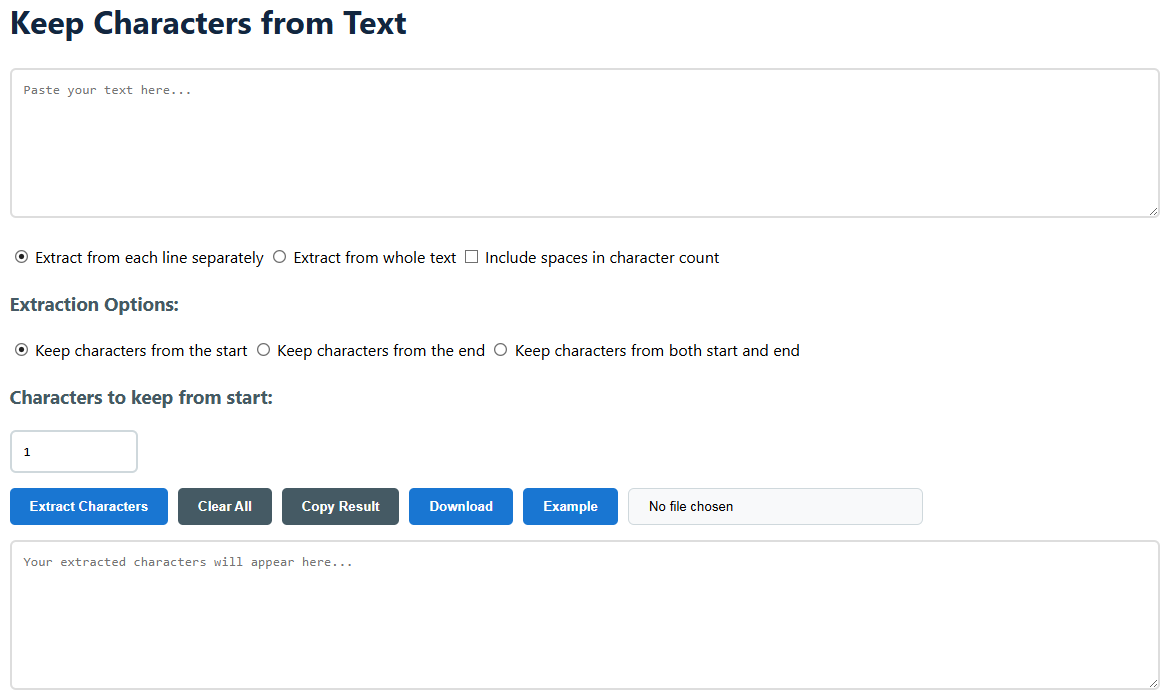
Conserver les caractères du texte

Options d'extraction :

Caractères à conserver depuis le début :

Comment utiliser l'outil Conserver les caractères du texte

  1. Entrez votre texte
    • Collez ou saisissez votre texte dans le champ de saisie principal. Vous pouvez taper n'importe quoi, d'un seul mot à un long document comportant de nombreuses lignes.
    • Pour traiter par lots, cliquez sur le bouton « Choisir un fichier » pour télécharger un fichier .txt directement depuis votre ordinateur. Le contenu du fichier sera automatiquement chargé dans la zone de saisie de l'outil.
  2. Configurez vos paramètres d'extraction
    • Portée : Sélectionnez « Extraire de chaque ligne séparément » pour traiter chaque ligne séparément, ou « Extraire du texte entier » pour traiter l'ensemble de l'entrée comme un seul bloc.
    • Espaces : Cochez la case « Inclure les espaces dans le décompte des caractères » si vous voulez que les espaces soient comptés comme des caractères. Laissez-la décochée si vous voulez qu'ils soient ignorés dans le processus de comptage.
    • Direction : Sélectionnez d'où les caractères sont extraits : du début du texte/de la ligne, de la fin, ou à la fois du début et de la fin en même temps.
  3. Nombre de caractères
    • Si vous supprimez depuis le « début » ou la « fin », alors la saisie d'un seul nombre est utilisée pour spécifier combien de caractères vous souhaitez conserver (par exemple, 5 conservera les cinq premiers ou derniers caractères).
    • Si vous ne voulez pas « les deux », vous aurez une deuxième zone de saisie. Spécifiez combien de caractères conserver depuis le début, et combien depuis la fin séparément.
    • L'outil peut sauvegarder jusqu'à 100 caractères de chaque côté, ce qui vous permet de manipuler le texte de manière flexible et précise.
  4. Courir et vérifier
    • Appuyez sur le bouton « Extraire les caractères ». Le résultat du traitement apparaîtra immédiatement dans la boîte de sortie inférieure.
    • Examinez la sortie. À tout moment, vous pouvez cliquer sur le bouton « Exemple » pour charger un texte d'exemple et observer l'outil en action avec des paramètres préconfigurés.
  5. Gérer votre résultat
    • Copier : Il suffit d'appuyer sur le bouton « Copier le résultat » et le texte que vous avez extrait sera automatiquement copié dans votre presse-papiers afin que vous puissiez le coller ailleurs.
    • Télécharger : Cliquez sur « Télécharger » pour enregistrer le résultat en tant que nouveau fichier .txt sur votre appareil.
    • Tout effacer : efface les champs de saisie et de sortie afin que vous commenciez un nouveau processus depuis le début.

Applications pratiques et exemples

Cas d'utilisation 1 : Créer des acronymes ou des abréviations

Entrez une liste de phrases pour obtenir leurs initiales.

Alpha Beta Gamma Delta

Sortie après avoir conservé 1 caractère depuis le début de chaque ligne.

P B G D

Cas d'utilisation 2 : Extraire les extensions de fichiers ou les identifiants

Copiez votre liste de noms de fichiers pour trouver les extensions.

document.pdf image.jpeg archive.zip script.js

Sortie après avoir conservé 3 caractères de la fin de chaque ligne (Extrait de chaque ligne à partir de là).

pdf peg zip .js

Cette application est particulièrement utile pour les analystes de données, les programmeurs, les auteurs et les administrateurs qui doivent reformater ou extraire certaines parties de données textuelles de manière régulière. Au-delà d'exemples triviaux, elle peut être appliquée à l'analyse de fichiers journaux (en conservant les préfixes de timestamp), à la réduction des URL (en conservant les identifiants de domaine), au nettoyage de jeux de données (en conservant les codes clés à partir de chaînes) ou à la préparation de texte pour des systèmes avec des restrictions strictes sur les caractères (en tronquant intelligemment d'un côté ou de l'autre). Elle peut être traitée ligne par ligne ou comme un bloc unique. Cela la rend polyvalente tant pour les listes structurées que pour la prose. Elle automatise une procédure difficile de recherche et de suppression manuelle, économisant beaucoup de temps et réduisant les erreurs humaines. Elle assure également des résultats cohérents sur des milliers de lignes de texte en quelques secondes.

La théorie derrière cela est simple à comprendre. Si vous choisissez « Extraire de chaque ligne séparément », l’outil va diviser votre entrée aux caractères de saut de ligne et appliquer votre règle sélectionnée (début, fin ou les deux) à chacun des segments résultants séparément. L’option « Inclure les espaces » change la définition des caractères de manière fondamentale : lorsque cochée, un espace compte comme un. La fonction « des deux » n’est pas une combinaison, mais une extraction : elle prend un certain nombre de caractères du tout début et un certain nombre à la toute fin, et les concatène. Elle n’élimine pas le milieu. Elle préserve sélectivement les deux extrémités. Cette précision la rend excellente pour des choses comme examiner les codes pays et vérifier les chiffres de longues numéros d’identification sans le volume du milieu.

Questions Fréquemment Posées (FAQ)

  • Combien de caractères fait un caractère ? En règle générale, chaque lettre/chiffre, symbole ou signe de ponctuation compte pour un caractère. Si la case "Inclure les espaces" est cochée, les espaces et les tabulations sont également comptés. Les sauts de ligne sont utilisés pour séparer les lignes pour le traitement, mais ne sont pas comptés comme des caractères dans la ligne.
  • Que se passe-t-il si j'essaie de spécifier plus de caractères qu'une ligne n'en contient ? Il n'y a pas de problème de sécurité avec l'outil. Si vous demandez 10 caractères depuis le début d'une ligne qui ne fait que 5 caractères, il renverra la ligne complète de 5 caractères et ne vous donnera pas d'erreur. Il n'insérera pas de caractères de remplissage.
  • Puis-je utiliser cet outil pour analyser du code / des données formatées ? Bien sûr. C'est excellent pour extraire des colonnes spécifiques à partir de nombres séparés par des virgules ou des tabulations lorsque vous connaissez les positions exactes des caractères, ou pour extraire des balises ou des marqueurs à partir de lignes de code ou de fichiers de configuration.
  • Y a-t-il une limite de caractères pour le texte que je peux coller ? L'outil est côté client et fonctionne dans votre navigateur ; les performances dépendent de la mémoire de votre appareil. Mais il est optimisé pour gérer très efficacement des documents très volumineux (des centaines de milliers de lignes).
  • Comment « from both » fonctionne-t-il avec l'option « full text » ? Si vous traitez le texte complet, « from both » prendra le nombre de caractères fourni depuis le tout début de l’ensemble du bloc de texte et le nombre fourni depuis la toute fin. Il n’appliquera pas la règle aux lignes individuelles au départ.
  • Mes données sont-elles en sécurité ? Oui. Tout le traitement se fait localement dans votre navigateur web. Votre texte n'est jamais envoyé à nos serveurs, vous pouvez donc être sûr que vos données sensibles restent privées et sécurisées.
  • Quels formats de fichier sont pris en charge pour les téléchargements ? L'outil fonctionne actuellement uniquement avec des fichiers texte simples, c'est-à-dire des fichiers avec l'extension .txt. Si vous avez des données dans des documents Word ou des fichiers PDF, veuillez copier-coller le texte directement dans la zone de saisie.
  • Puis-je utiliser cet outil pour supprimer des caractères sans les conserver ? Oui, indirectement. (En conservant les caractères du début et de la fin.) Vous supprimez essentiellement le milieu. Si vous avez des schémas de suppression plus complexes, vous pourriez avoir besoin d'un outil spécial "suppression de caractères".