
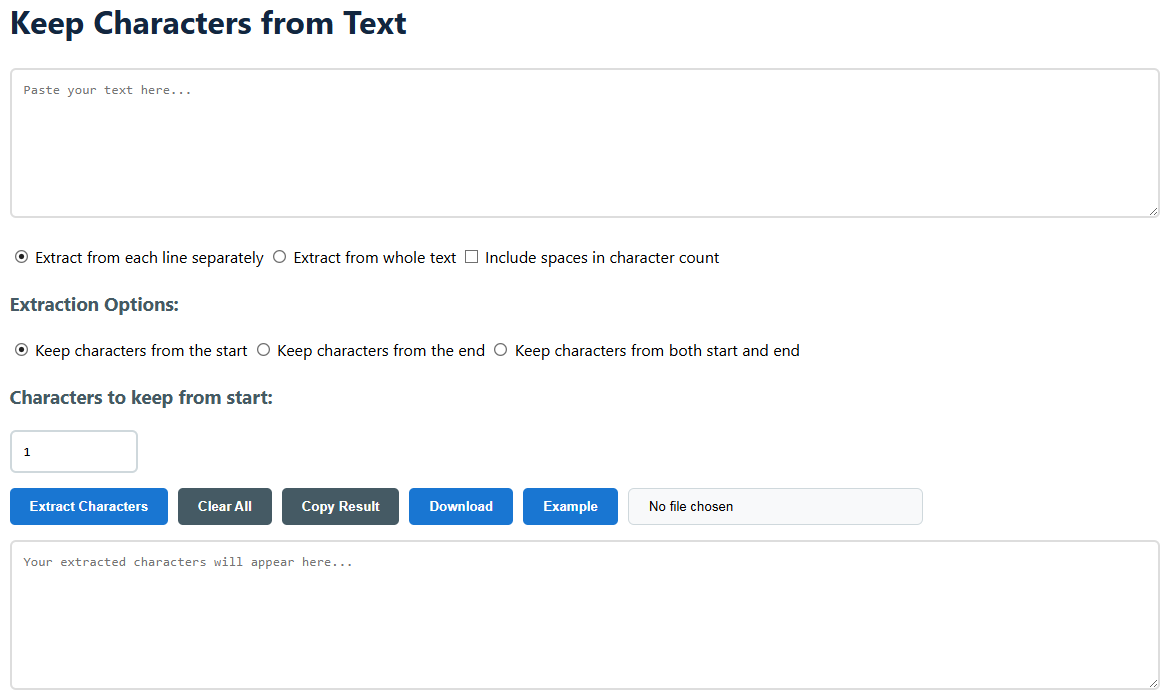
テキストから文字を保持する

抽出オプション:

最初から保持する文字:

テキストから文字を保持するツールの使い方

  1. テキストを入力してください
    • メインの入力フィールドにテキストを貼り付けるか入力してください。単語一つから、複数行にわたる長い文書まで、何でも入力できます。
    • バッチ処理を行うには、[ファイルを選択]ボタンをクリックして、コンピュータから直接.txtファイルをアップロードしてください。ファイルの内容は、自動的にツールの入力エリアに読み込まれます。
  2. 抽出設定を設定してください
    • 範囲: 各行を個別に処理するには「各行から個別に抽出」を選択し、入力全体を一つのブロックとして処理するには「テキスト全体から抽出」を選択してください。
    • スペース: 文字数にスペースを含めたい場合は「文字数にスペースを含める」のチェックボックスにチェックを入れてください。カウントの際に無視したい場合はチェックを外してください。
    • 方向: 文字をどこから取るかを選択してください:テキスト/行の先頭、末尾、または先頭と末尾の両方。
  3. 文字数
    • 「開始」または「終了」から削除する場合、単一の数値の入力は、保持したい文字数を指定するために使用されます(例: 5 は最初または最後の5文字を保持します)。
    • 「両方」を選びたくない場合は、2つ目の入力欄が表示されます。最初から保持する文字数と最後から保持する文字数を別々に指定してください。
    • このツールは両側で最大100文字を保存できるため、テキストを柔軟かつ正確に操作することができます。
  4. 走って確認する
    • 「文字を抽出」ボタンを押してください。処理の結果はすぐに下の出力ボックスに表示されます。
    • 出力を確認してください。任意の時点で、「例」ボタンをクリックしてサンプルテキストを読み込み、事前に設定された設定でツールの動作を確認することができます。
  5. 結果を処理する
    • コピー: 「結果をコピー」ボタンをタップするだけで、抽出したテキストが自動的にクリップボードにコピーされ、他の場所に貼り付けることができます。
    • ダウンロード: 「ダウンロード」をクリックして、出力を新しい.txtファイルとしてデバイスに保存します。
    • すべてクリア: 入力フィールドと出力フィールドをクリアして、最初から新しいプロセスを開始します。

実用的な応用と例

ユースケース1:頭字語や略語の作成

Enter a list of phrases to get their initials.

Alpha Beta Gamma Delta

Output after keeping 1 character from the start of each line.

P B G D

ユースケース2:ファイル拡張子やIDの抽出

Copy your list of filenames to find the extensions.

document.pdf image.jpeg archive.zip script.js

Output after keeping 3 characters from the end of each line (Extract from each line on).

pdf peg zip .js

このアプリケーションは、データアナリスト、プログラマー、著者、管理者など、定期的にテキストデータの特定部分を再フォーマットしたり抽出したりする必要がある人々に特に役立ちます。些細な例に加えて、ログファイルの解析(タイムスタンプの接頭辞を残す)、URLの短縮(ドメインIDを保持)、データセットのクリーニング(文字列からキーコードを保持)、または文字制限の厳しいシステム向けのテキスト準備(両端から賢く切り詰める)などに応用できます。テキストは行ごとに処理することも、単一のブロックとして処理することも可能です。これにより、構造化されたリストと文章の両方に対応可能となります。困難な手動検索および削除の手順を自動化できるため、多くの時間とヒューマンエラーを節約できます。また、数千行のテキストに対しても秒単位で一貫した結果を保証します。

その背後にある理論は理解しやすいです。「各行から個別に抽出」を選択すると、ツールは改行文字で入力を分割し、選択したルール(先頭、末尾、または両方)をそれぞれのセグメントに個別に適用します。「スペースを含める」オプションは文字の定義を根本的に変更します:チェックすると、スペースも一文字としてカウントされます。「両端から」機能は組み合わせではなく抽出です:先頭からいくつかの文字を、末尾からいくつかの文字を取り出して連結します。中央部分は削除しません。両端のみを選択的に保持します。その精度の高さにより、国コードの確認や長い識別番号の中央部分を除いた数字のチェックなどに非常に適しています。

よくある質問(FAQ)

  • 文字とは何文字ですか? 一般的なルールとして、各文字/数字、記号、または句読点は1文字とカウントされます。「スペースを含める」ボックスがチェックされている場合、スペースやタブもカウントされます。改行は処理のために行を分割する際に使用されますが、行内の文字としてはカウントされません。
  • もし1行にある文字数より多くの文字を指定しようとしたらどうなりますか? このツールには安全上の問題はありません。もし行の先頭から10文字を要求しても、その行が5文字しかない場合は、完全な5文字の行を返し、エラーは出ません。補助文字を挿入することもありません。
  • このツールを使ってコードやフォーマット済みデータを解析できますか? もちろんです。これは、正確な文字位置が分かっている場合にコンマやタブで区切られた数字から特定の列を抽出したり、コードや設定ファイルの行からタグやマーカーを抽出したりするのに非常に優れています。
  • 貼り付けられるテキストに文字制限はありますか? このツールはクライアント側で動作し、ブラウザで実行されます。性能はお使いのデバイスのメモリに依存します。しかし、非常に大きなドキュメント(数十万行)を効率的に処理できるように最適化されています。
  • 「from both」は「full text」オプションとどのように機能しますか? もし完全なテキストを処理している場合、「両方から」は、テキスト全体の絶対的な先頭から指定された文字数を取り、絶対的な末尾から指定された文字数を取ります。このルールは最初は単一行には適用されません。
  • 私のデータは安全ですか? はい。すべての処理はお使いのウェブブラウザ内で行われます。お客様のテキストが当社のサーバーに送信されることはありませんので、機密データが安全でプライベートなままであることを確信できます。
  • アップロードに対応しているファイル形式は何ですか? このツールは現在、プレーンテキストファイル、すなわち拡張子が.txtのファイルでのみ動作します。Word文書やPDFにデータがある場合は、テキストを直接入力ボックスにコピー&ペーストしてください。
  • このツールを使って文字を削除し、保持しないことはできますか? はい、間接的にです。(文字の最初と最後を残すことで。)基本的に中央を削除していることになります。もしもっと複雑な削除パターンがある場合は、特別な「文字を削除する」ツールを使いたいかもしれません。