
テキスト内の不要なスペースを正確に削除する
元の長さ: 0 文字
トリム後の長さ: 0 文字
削除した空白: 0 文字
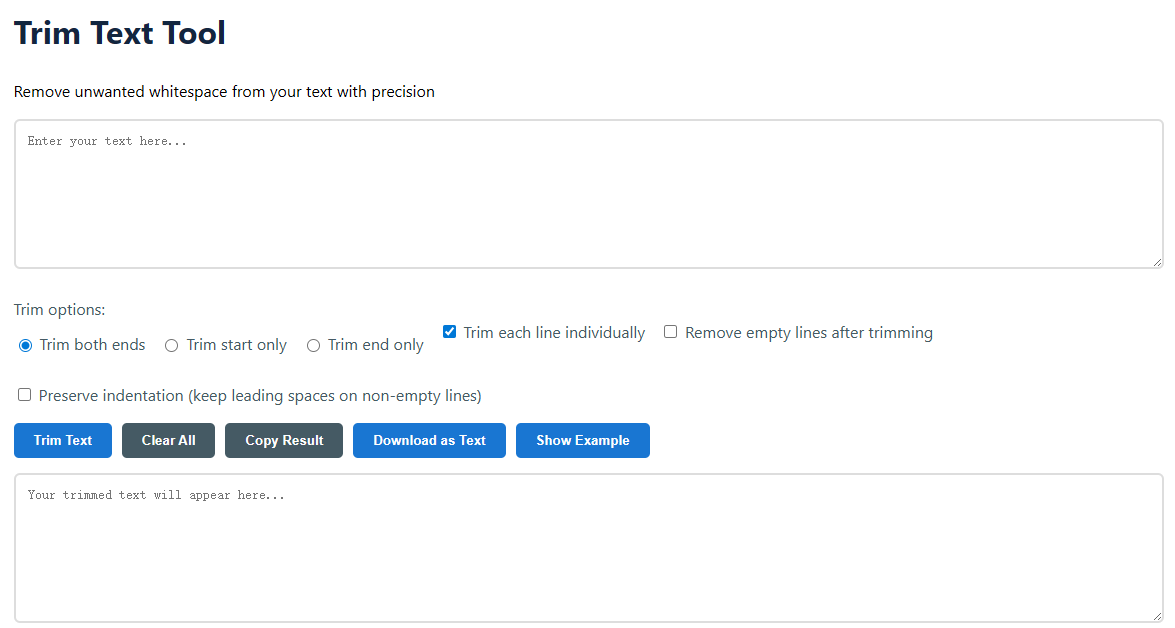
両端を切り揃える:テキスト全体の先頭と末尾からスペース、タブ、改行を削除します。これは通常の設定です。先頭だけをトリムするテキストの先頭(左側)のみの空白を削除します。先頭にインデントがあることが多いコピー&ペーストしたコンテンツを整理するのに便利です。端だけを切る: 末尾(右側)の空白だけを削除します。句読点の後に誤ってスペースが入ってしまった行を修正するのに最適です。それぞれの行を個別にトリミングするこのボックスにチェックを入れると、ツールは選択したトリムタイプ(両方、先頭、末尾)を各行に適用し、外側のブロックだけには適用しません。トリミング後に空行を削除するトリミングの後に空行(文字がゼロ)が発生した場合、それは出力から削除されます。これにより、リストやアドレスが短くなります。インデントを保持する(空でない行の先頭のスペースを維持する)この高度なオプションは、他の文字を含む行の先頭のスペースやタブを保持します。空行から「純粋な」空白だけを削除するか、設定に応じて行末や外側のブロックの空白を削除します。 Apple
Banana
Cherry
問題: inconsistent leading spaces on the list and a trailing newline.
Choose 両端を切る with 各行を個別にトリムする checked to make it consistent.
 Apple
Banana
Cherry
結果: Every line is aligned correctly, and the additional whitespace at the end of the block is deleted, giving us a nice, consistent list.
ホワイトスペースとは、テキスト内で水平または垂直の空間を表す文字であり、目に見える記号には対応しません。これらの文字はフォーマットにおいて重要ですが、誤った場所に出現すると問題を引き起こす可能性があります。設定に基づき、当ツールは以下のよく使用されるホワイトスペース文字を検出して削除します。
私たちはお客様のプライバシーとデータのセキュリティを重視しています。このテキストトリムツールは、JavaScript を使用して完全にお客様のコンピュータのブラウザ上で動作します。貼り付けたテキストはサーバーに転送されたり、データベースに保存されたり、いかなる方法でも追跡されることはありません。処理はお客様のデバイス上で行われます。オフラインでツールを実行するか、ブラウザのネットワーク動作を確認することで確認できます。
これらは複数行のテキストに対する強力な代替手段です。 それぞれの行を個別にトリミングする 各行に対して個別にトリム操作(開始、終了、または両方)を適用します。これをチェックして「開始」をトリムすると、すべての行の先頭の空白が*すべて*削除されます。 インデントを保持する この動作を変更します:他の内容(空白以外の文字)がある行では先頭のスペースやタブを保持し、完全に空の行では空白をトリミングし、またはメインのトリムタイプに従ってテキストブロックの外側の境界から空白を取り除きます。
はい。このツールは、行の末尾の不要な空白を削除する(典型的なスタイルガイドの要件)、不要なインデントがある貼り付けコードのクリーンアップ、文字列リテラルで使用するためのテキストブロックの準備など、簡単なコード整形作業に便利です。大規模なコードの手直しには専用のIDEが推奨されますが、このツールはJSON、SQLクエリ、設定ファイル、スクリプト出力の簡単なクリーンアップにちょうど適しています。