
精准移除文本中不需要的空白
原始长度: 0 字符
修剪后长度: 0 字符
已删除空白: 0 字符
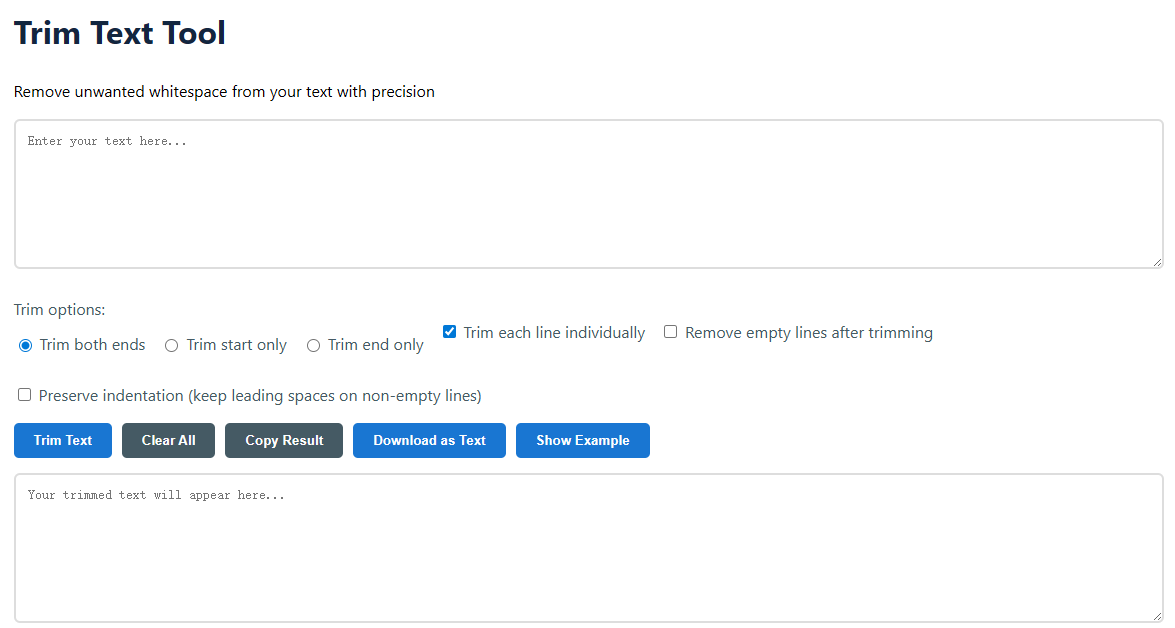
修剪两端:从整段文字的开头和结尾删除空格、制表符和换行符。这是正常设置。仅修剪开头:仅删除文本开头(左侧)的空白。对于清理经常带有前导缩进的粘贴内容很有用。仅修剪结尾:仅删除末尾(右侧)的空白。非常适合修复在标点符号后意外添加了空格的行。逐行单独修剪:选中此框时,该工具将对每一行应用您选择的修剪类型(两端、开始或结束),而不仅仅是外部块。修剪后移除空行:当在修剪后出现空行(零字符)时,它将从输出中被消除。这会缩短列表或地址。保留缩进(保留非空行的前导空格):此高级选项会保留包含其他字符的行的前导空格/制表符。它仅从空行中去除“纯”空白,或根据配置去除行尾/外部块空白。 Apple
Banana
Cherry
问题: 列表前面空格不一致,末尾还有多余换行。
选择修剪两端,并勾选逐行单独修剪,即可统一格式。
 Apple
Banana
Cherry
结果: 每行对齐一致,文本块末尾的多余空白也被去掉,得到一份整齐的列表。
空白字符是指在文本中表示水平或垂直空间的任何字符,但不对应可见的字形。这些字符对于格式化非常重要,但如果出现在错误的位置可能会引起问题。根据您的设置,我们的工具会检测并删除以下常用的空白字符:
我们关心您的隐私和数据安全。这个文本修剪工具完全在您的计算机浏览器中运行,使用 JavaScript。您粘贴的文本不会传输到我们的服务器,也不会保存到数据库中,也不会以任何方式被跟踪。处理发生在您的设备上。您可以通过离线运行该工具或检查浏览器的网络行为来验证这一点。
这些是多行文本的强大替代方案。 逐行单独修剪 对每一行单独应用修剪操作(开始、结束或两者)。如果你选中此项并修剪“开始”,它将删除每一行的*所有*前导空格。 保留缩进(保留非空行的前导空格) 更改此行为:它将保留包含其他内容(非空白字符)的行的前导空格/制表符,仅修剪完全为空的行或根据主要修剪类型从文本块的外部边界修剪空白。
是的。这个工具对于简单的代码格式整理任务非常有用,比如删除行尾的多余空格(这是典型的样式指南要求)、清理有不想要缩进的粘贴代码片段,或为在字符串字面量中使用准备文本块。对于大规模的代码重构,建议使用专门的 IDE,但这个工具非常适合快速清理 JSON、SQL 查询、配置文件或脚本输出。