
Rimuovere precisamente gli spazi indesiderati nel testo
Lunghezza originale: 0 caratteri
Lunghezza dopo il taglio: 0 caratteri
Spazi rimossi: 0 caratteri
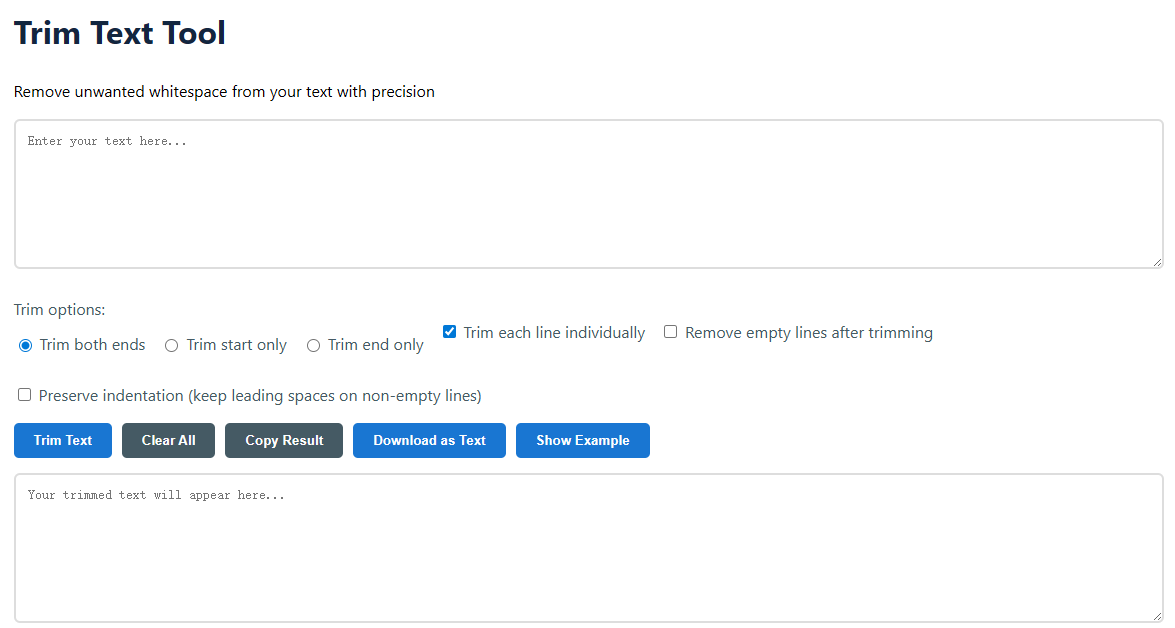
Taglia entrambe le estremità: Rimuove spazi, tabulazioni e nuove righe dall'inizio e dalla fine dell'intero blocco di testo. Questa è l'impostazione normale.Taglia solo l'inizio: Rimuove gli spazi bianchi solo dall'inizio (lato sinistro) del testo. Utile per pulire contenuti incollati che spesso hanno indentazioni iniziali.Taglia solo le estremità: Rimuove gli spazi bianchi solo dalla fine (lato destro). Ottimo per riparare righe dove gli spazi sono stati posizionati accidentalmente dopo la punteggiatura.Rifilare ogni riga singolarmente: Quando questa casella è selezionata, lo strumento applicherà il tipo di rifinitura scelto (entrambi, inizio o fine) a ogni linea, non solo al blocco esterno.Rimuovere le righe vuote dopo la pulizia: Quando una riga vuota (zero caratteri) si verifica dopo la rimozione degli spazi, verrà eliminata dall'output. Questo accorcia elenchi o indirizzi.Preserva l'indentazione (mantieni gli spazi iniziali sulle righe non vuote): Questa opzione avanzata conserva gli spazi o le schede iniziali nelle righe che contengono altri caratteri. Semplicemente elimina lo spazio bianco "puro" dalle linee vuote o elimina lo spazio bianco che si ritrova nel blocco posteriore/esterno come configurato. Apple
Banana
Cherry
Problema: inconsistent leading spaces on the list and a trailing newline.
Choose Taglia entrambe le estremità with Taglia ogni linea individualmente checked to make it consistent.
 Apple
Banana
Cherry
Risultato: Every line is aligned correctly, and the additional whitespace at the end of the block is deleted, giving us a nice, consistent list.
Lo spazio bianco è qualsiasi carattere che rappresenta uno spazio orizzontale o verticale nel testo, ma non corrisponde a un glifo visibile. Questi caratteri sono importanti per la formattazione, ma possono causare problemi se appaiono nel posto sbagliato. In base alle tue impostazioni, il nostro strumento rileva e rimuove i seguenti caratteri di spazio bianco comunemente usati:
Ci prendiamo cura della tua privacy e della sicurezza dei dati. Questo Strumento di Taglio del Testo funziona completamente nel tuo browser, utilizzando JavaScript. Il testo che incolli non viene trasferito ai nostri server, salvato in un database o monitorato in alcun modo. L'elaborazione avviene sul tuo dispositivo. Puoi verificarlo eseguendo lo strumento offline o ispezionando il comportamento della rete del tuo browser.
Queste sono potenti alternative per il testo su più righe. Rifilare ogni riga singolarmente applica l'operazione di trim (inizio, fine o entrambi) a ogni riga singolarmente. Se hai selezionato questa opzione e scegli 'inizio', eliminerà *tutti* gli spazi iniziali di ogni riga. Preservare l'indentazione modifica questo comportamento: conserverà gli spazi/tab iniziali sulle righe con altri contenuti (caratteri non spazi bianchi), eliminando solo gli spazi bianchi sulle righe completamente vuote o dai bordi esterni del blocco di testo in base al tipo di rimozione principale.
Sì. Questo strumento è utile per compiti semplici di formattazione del codice, come rimuovere gli spazi bianchi finali alla fine delle righe (un requisito tipico delle guide di stile), pulire frammenti di codice incollati che hanno rientri indesiderati, o preparare blocchi di testo da utilizzare in stringhe letterali. Per una rielaborazione estesa del codice, è consigliato un IDE dedicato, ma questo strumento è perfetto per una rapida pulizia di JSON, query SQL, file di configurazione o output di script.