
Mantieni o Rimuovi le Linee Contenenti

Filtra il testo mantenendo o rimuovendo le righe che contengono testo o modelli specifici
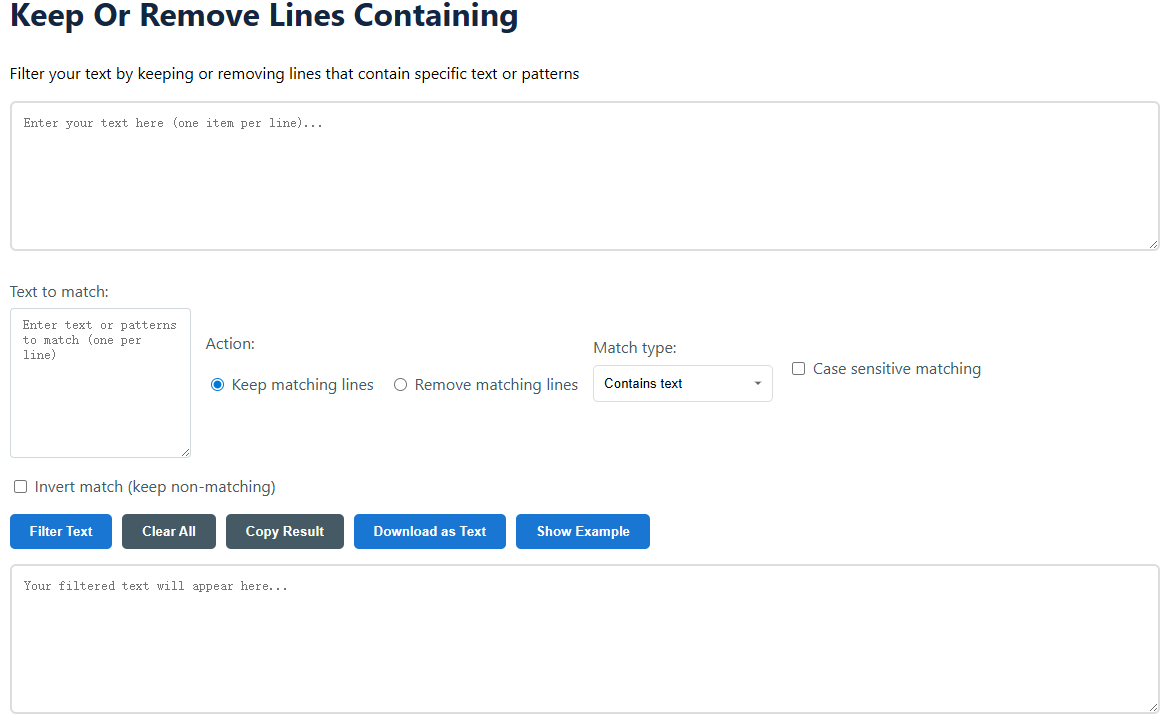
Cos'è lo Strumento Filtro Linea?

Utilizzo del Filtro Linea

  1. Inserisci il tuo testo
  2. Seleziona le tue opzioni di filtro
    • Nel campo "Testo da confrontare" digita il testo per il filtraggio. Possono essere parole, frasi o modelli. Puoi inserire diversi termini, una frase per riga.
    • Scegli il Azione vuoi eseguire: "Mantieni le righe corrispondenti" per rimuovere dati indesiderati o "Rimuovi le righe corrispondenti" per rimuovere dati utili.
  3. Configura impostazioni partite
  4. Scegli un tipo di corrispondenza
    • Contiene testo: Corrisponde alle righe in cui il testo specificato appare ovunque.
    • Corrispondenza esatta: Solo le righe che corrispondono esattamente al testo del filtro saranno abbinate.
    • Inizia con: corrisponde alle righe che iniziano con il testo del filtro.
    • Finisce con: Filtra le righe che finiscono con il testo del filtro.
    • Espressione regolare: Usa potenti schemi regex per corrispondenze avanzate (ad esempio ^Errore.*\d{4}$).
  5. Applica opzioni avanzate
    • Corrispondenza sensibile alle maiuscole: Scegli questa opzione per distinguere tra lettere maiuscole e minuscole.
    • Inverti corrispondenza: Seleziona questo per invertire la logica (ad esempio, mantenere le righe che NON soddisfano i tuoi criteri).
  6. Esegui il filtro
  7. Esporta i tuoi risultati

Esempio pratico: filtrare un registro del server

Registro:
INFO: User alice logged in successfully ERROR: Database connection failure @ 14:30INFO: File uploaded successfully
WARNING: High memory use detected
ERROR: Authentication timeout for user bob

Obiettivo: Extract only the error messages for subsequent examination.

Configurazione: Type "ERROR:" in the match field. Select Azione: Mantieni le linee corrispondenti and Tipo di corrispondenza: Inizia con. Click on "Filter text".

Risultato:
ERROR: Database connection failed at 14:30
ERROR: Authentication timeout for user bob

Caratteristiche principali e casi d'uso

  • Pulizia e Duplicazione dei Dati
  • Elimina voci duplicate, righe vuote o testo segnaposto da liste di distribuzione, cataloghi di prodotti o file di codice. Rimuovi dati di prova o voci obsolete da un foglio di calcolo principale prodotto come file di testo.
  • Analisi dei File di Log e del Monitoraggio del Sistema
  • Gli amministratori di sistema possono filtrare i log delle applicazioni o dei server per codici di errore specifici, indirizzi IP o orari. Estrarre le righe "WARNING" e "ERROR" dai log dettagliati per una rapida diagnosi dei problemi di sistema.
  • Moderazione dei Materiali e Gestione delle Liste
  • I moderatori possono controllare il materiale generato dagli utenti per termini o frasi vietate. Rimuovere gli indirizzi provenienti da determinati domini o mantenere solo quelli presenti in una lista bianca quando si gestiscono le liste di iscrizione via email.
  • Programmazione e revisione del codice
  • Gli sviluppatori possono filtrare l'output della console, estrarre le righe con commenti “TODO” e “FIXME”, oppure estrarre alcune definizioni di funzioni da una codebase. È inoltre possibile utilizzare le espressioni regolari per individuare schemi complessi come dichiarazioni di variabili o chiamate API.
  • Elaborazione dei Dati Accademici e di Ricerca
  • I ricercatori possono filtrare le risposte ai sondaggi, i dati sperimentali o frammenti di letteratura per parole chiave o frasi specifiche, fornendo un'analisi dei dati qualitativa e un'estrazione tematica da ampi corpora testuali.

Domande Frequenti (FAQ)

I miei dati sono nello strumento? Online? Sono sicuri?

Tutte le elaborazioni avvengono direttamente nel tuo browser web, utilizzando JavaScript. I tuoi dati testuali non vengono mai trasferiti ai nostri sistemi - restano completamente privati e sicuri. Ora puoi utilizzare questo strumento in modo affidabile con dati sensibili come registri, elenchi e codice.

Posso filtrare molte parole o frasi diverse allo stesso tempo?

Sì. Tutto quello che devi fare è aggiungere ogni parola o riga a una nuova linea nel campo “Testo da confrontare”. Ogni riga sarà un criterio di filtro per lo strumento. Ad esempio, se digiti "errore" e "avviso" su righe diverse, lo strumento corrisponderà a qualsiasi riga che contenga uno dei termini (secondo il tipo di corrispondenza specificato).

Cos'è l'opzione "Inverti corrispondenza"?

Il match invertito invertirà la logica del tuo filtro. Se clicchi su "Mantieni le righe corrispondenti" e selezioni "Inverti match", lo strumento manterrà tutte le righe che lo fanno non soddisfare i tuoi criteri. Questo è utile per cose come eliminare tutte le righe tranne quelle che contengono un certo header o tag.