
Manter ou Remover Linhas Contendo

Filtrar texto mantendo ou removendo linhas que contenham texto ou padrões específicos
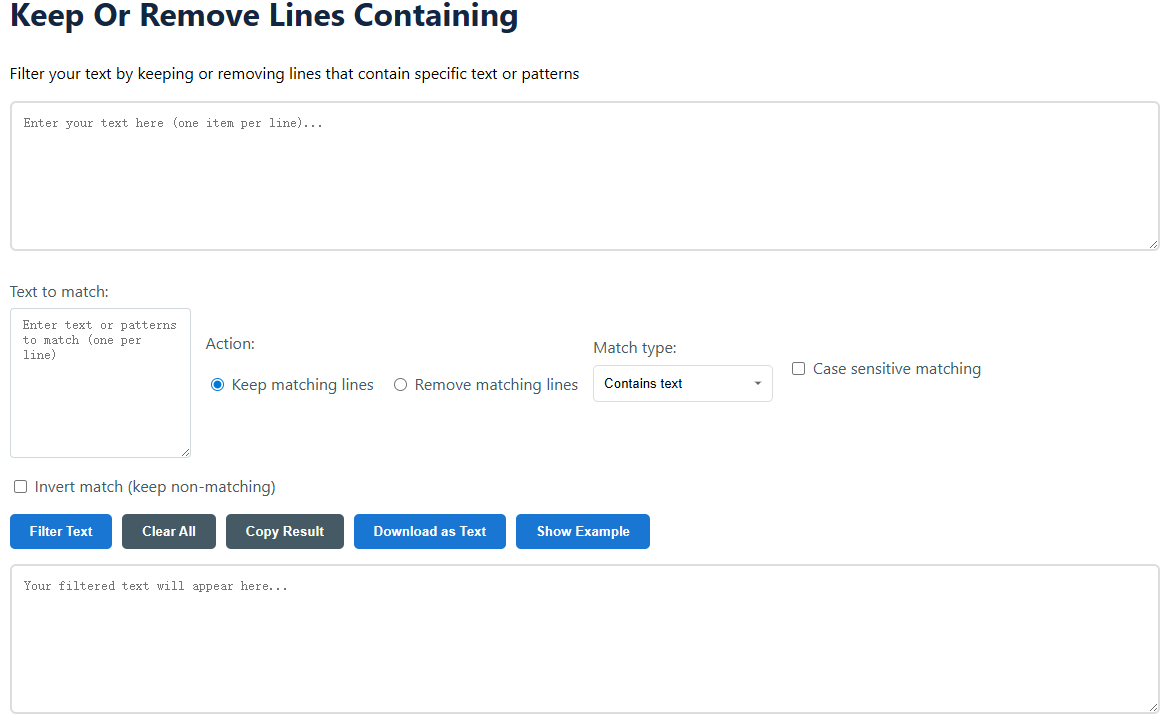
O que é a Ferramenta de Filtro de Linha?

Usando o Filtro de Linha

  1. Digite seu texto
  2. Selecione suas opções de filtro
    • No campo "Texto para corresponder", digite o texto para filtragem. Podem ser palavras, frases ou padrões. Você pode inserir vários termos, uma frase por linha.
    • Escolha o Ação você quer executar: "Manter linhas correspondentes" para remover dados indesejáveis ou "Remover linhas correspondentes" para remover dados úteis.
  3. Configurar Configurações de Partida
  4. Escolha um Tipo de Correspondência
    • Contém texto: Corresponde a linhas onde o texto especificado aparece em qualquer lugar.
    • Correspondência exata: Apenas as linhas que corresponderem exatamente ao texto do filtro serão correspondidas.
    • Começa com: corresponde a linhas que começam com o texto do filtro.
    • Termina com: Filtra linhas que terminam com o texto do filtro.
    • Expressão Regular: Use padrões regex poderosos para correspondência avançada (por exemplo. ^Error.*\d{4}$).
  5. Aplicar Opções Avançadas
    • Correspondência sensível a maiúsculas e minúsculas: Escolha esta opção para diferenciar entre letras maiúsculas e minúsculas.
    • Invert match: Marque isto para inverter a lógica (por exemplo, mantenha linhas que NÃO atendam aos seus critérios).
  6. Execute o filtro
  7. Exporte seus resultados

Exemplo Prático: Filtrando um Registro de Servidor

Registro:
INFO: User alice logged in successfully ERROR: Database connection failure @ 14:30INFO: File uploaded successfully
WARNING: High memory use detected
ERROR: Authentication timeout for user bob

Objetivo: Extraia apenas as mensagens de erro para exame subsequente.

Configuração: Digite "ERROR:" no campo de correspondência. Selecione Ação: Manter linhas correspondentes and Tipo de correspondência: Começa com. Clique em "Filtrar texto".

Resultado:
ERROR: Database connection failed at 14:30
ERROR: Authentication timeout for user bob

Principais Recursos e Casos de Uso

  • Limpeza e Deduplicação de Dados
  • Elimine entradas duplicadas, linhas em branco ou texto substituto de listas de mala direta, catálogos de produtos ou arquivos de código. Remova dados de teste ou entradas obsoletas de uma planilha mestre produzida como um arquivo de texto.
  • Análise de Arquivo de Log e Monitoramento do Sistema
  • Administradores de sistema podem filtrar logs de aplicativos ou servidores por códigos de erro específicos, endereços IP ou horários. Extraia linhas "WARNING" e "ERROR" de logs detalhados para diagnóstico rápido de problemas do sistema.
  • Moderação de Material e Gestão de Listas
  • Moderadores podem examinar material gerado por usuários em busca de termos ou frases proibidas. Remova endereços de certos domínios ou mantenha apenas aqueles de uma lista de permissões ao gerenciar listas de assinatura de e-mail.
  • Programação e Revisão de Código
  • Os desenvolvedores podem filtrar a saída do console, extrair linhas com comentários “TODO” e “FIXME”, ou extrair certas definições de funções de uma base de código. Você também pode usar regex para corresponder a padrões complexos como declarações de variáveis ou chamadas de API.
  • Processamento de Dados Acadêmicos e de Pesquisa
  • Pesquisadores podem filtrar respostas de pesquisas, dados experimentais ou trechos de literatura por palavras-chave ou frases específicas, fornecendo uma análise de dados qualitativa e extração temática de grandes corpora de texto.

Perguntas Frequentes (FAQ)

Meus dados estão na ferramenta? Online? Eles estão seguros?

Todo o processamento acontece diretamente no seu navegador, usando JavaScript. Seus dados de texto nunca são transferidos para nossos sistemas - eles permanecem completamente privados e seguros. Agora você pode usar esta ferramenta de forma confiável com dados sensíveis, como registros, listas e código.

Posso filtrar por muitas palavras ou frases diferentes ao mesmo tempo?

Sim. Tudo o que você precisa fazer é adicionar cada palavra ou linha em uma nova linha no campo “Texto para corresponder”. Cada linha será um critério de filtro para a ferramenta. Por exemplo, se você digitar "erro" e "aviso" em linhas diferentes, ele corresponderá a qualquer linha que contenha qualquer um dos termos (de acordo com o tipo de correspondência especificado).

O que é a opção "Invert match"?

A correspondência invertida reverterá a lógica do seu filtro. Se você clicar em "Manter linhas correspondentes" e marcar "Correspondência invertida", a ferramenta manterá quaisquer linhas que o façam não atender aos seus critérios. Isso é útil para coisas como eliminar todas as linhas, exceto aquelas que contêm um determinado cabeçalho ou tag.