
Remover precisamente os espaços indesejados no texto
Comprimento original: 0 caracteres
Comprimento após aparar: 0 caracteres
Espaços removidos: 0 caracteres
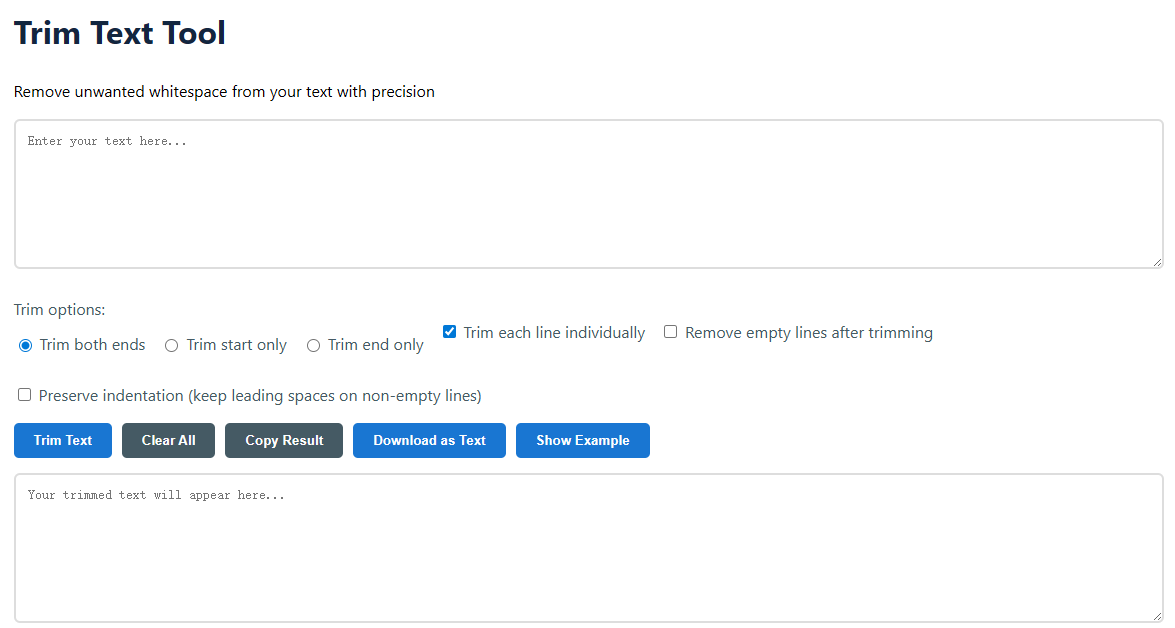
Apare ambas as extremidades: Remove espaços, tabs e quebras de linha do início e do fim de todo o bloco de texto. Esta é a configuração normal.Apare apenas o início: Remove os espaços em branco apenas do início (lado esquerdo) do texto. Útil para limpar conteúdos colados que frequentemente têm indentação no início.Apare apenas as extremidades: Remove espaços em branco apenas do final (lado direito). Ótimo para corrigir linhas onde espaços foram acidentalmente colocados após a pontuação.Aparar cada linha individualmente: Quando esta caixa é marcada, a ferramenta aplicará o tipo de corte escolhido (ambos, início ou fim) em cada linha, não apenas no bloco externo.Remover linhas em branco após aparar: Quando uma linha vazia (zero caracteres) ocorrer após a remoção de espaços, ela será eliminada do resultado. Isso encurta listas ou endereços.Preservar a indentação (manter os espaços iniciais em linhas não vazias): Esta opção avançada preserva os espaços/tabulações iniciais em linhas que possuem outros caracteres. Ela apenas remove os espaços em branco "puros" de linhas vazias ou remove os espaços em branco finais/externos do bloco conforme configurado. Apple
Banana
Cherry
Problema: espaços iniciais inconsistentes na lista e uma nova linha no final.
Choose Apare ambas as extremidades with Aparar cada linha individualmente verificado para torná-lo consistente.
 Apple
Banana
Cherry
Resultado: Cada linha está alinhada corretamente, e o espaço em branco adicional no final do bloco foi eliminado, nos dando uma lista agradável e consistente.
Espaço em branco é qualquer caractere que representa espaço horizontal ou vertical no texto, mas que não corresponde a um glifo visível. Esses caracteres são importantes para a formatação, mas podem causar problemas se aparecerem no local errado. Com base nas suas configurações, nossa ferramenta detecta e remove os seguintes caracteres de espaço em branco frequentemente usados:
Nós nos importamos com sua privacidade e segurança de dados. Esta Ferramenta de Cortar Texto opera completamente no navegador do seu computador, usando JavaScript. O texto que você cola não é transferido para nossos servidores, salvo em um banco de dados, nem rastreado de qualquer forma. O processamento acontece no seu dispositivo. Você pode verificar executando a ferramenta offline ou inspecionando o comportamento de rede do seu navegador.
Estas são alternativas poderosas para texto de várias linhas. Aparar cada linha individualmente aplica a operação de corte (início, fim ou ambos) a cada linha individualmente. Se você marcar esta opção e cortar o "início", ela irá deletar *todos* os espaços iniciais de cada linha. Preservar a indentação altera esse comportamento: ele irá preservar os espaços/tabulações iniciais em linhas com outro conteúdo (caracteres não brancos), removendo apenas os espaços em linhas que estão completamente vazias, ou das bordas externas do bloco de texto de acordo com o seu tipo principal de remoção.
Sim. Esta ferramenta é útil para tarefas simples de formatação de código, como remover espaços em branco no final das linhas (um requisito típico de guias de estilo), limpar trechos de código colados que têm indentação indesejada ou preparar blocos de texto para uso em literais de string. Para uma reorganização extensa de código, é recomendado um IDE dedicado, mas esta ferramenta é ideal para uma limpeza rápida de JSON, consultas SQL, arquivos de configuração ou saídas de script.