
Supprimez précisément les espaces indésirables dans le texte
Longueur d'origine : 0 car.
Longueur après recadrage : 0 car.
Espaces supprimés : 0 car.
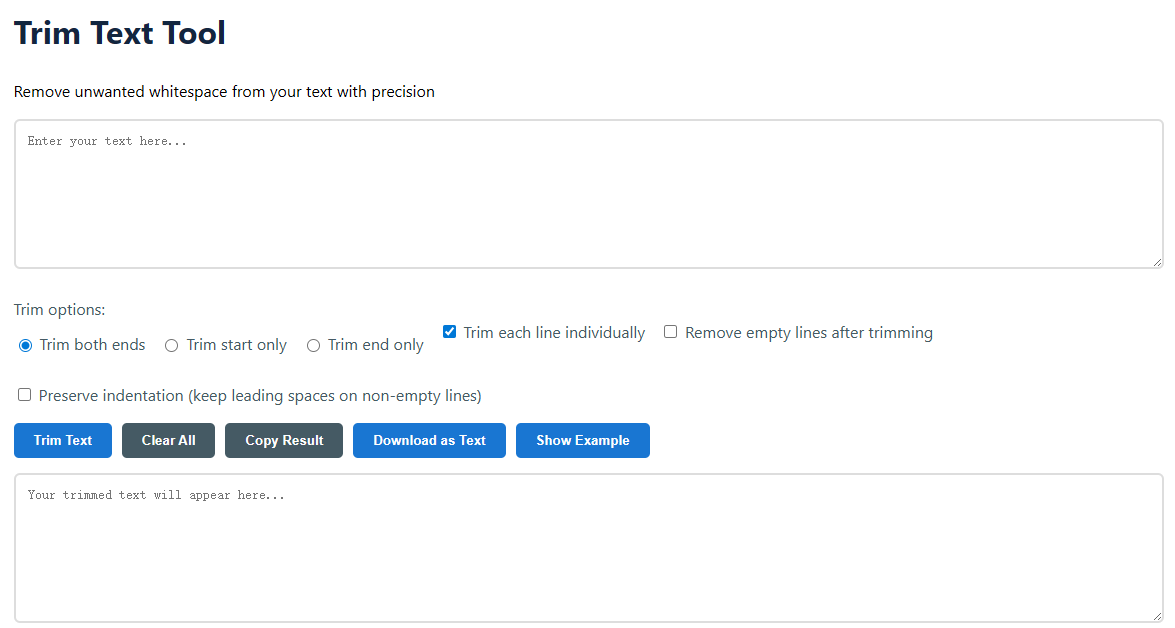
Coupez les deux extrémitésSupprime les espaces, les tabulations et les sauts de ligne du tout début et de la toute fin du bloc de texte entier. C'est le réglage normal.Ne couper que le début: Supprime les espaces au début (côté gauche) du texte uniquement. Utile pour nettoyer le contenu collé qui comporte souvent des indentations au début.Ne couper que les extrémités: Supprime les espaces uniquement à la fin (côté droit). Idéal pour réparer les lignes où des espaces ont été placés par erreur après la ponctuation.Coupez chaque rangée individuellement: Lorsque cette case est cochée, l'outil appliquera le type de découpe choisi (les deux, début ou fin) à chaque ligne, et pas seulement au bloc extérieur.Supprimer les lignes vides après le rognageLorsque qu'une ligne vide (zéro caractère) apparaît après suppression des espaces, elle sera éliminée de la sortie. Cela raccourcit les listes ou les adresses.Conserver l'indentation (garder les espaces en début de ligne sur les lignes non vides): Cette option avancée conserve les espaces/tabulations initiaux dans les lignes qui contiennent d'autres caractères. Elle supprime seulement les espaces "purs" des lignes vides ou supprime les espaces de fin/de bloc extérieur selon la configuration. Apple
Banana
Cherry
Problème : espaces de tête incohérents dans la liste et un saut de ligne final.
Choisir Coupez les deux extrémités avec Coupez chaque ligne individuellement vérifié pour le rendre cohérent.
Pomme
Banane
Cerise
Résultat : Chaque ligne est correctement alignée, et l'espace supplémentaire à la fin du bloc est supprimé, nous donnant une liste agréable et cohérente.
Un espace blanc est tout caractère qui représente un espace horizontal ou vertical dans le texte, mais qui ne correspond pas à un glyphe visible. Ces caractères sont importants pour la mise en forme, mais peuvent poser des problèmes s'ils apparaissent au mauvais endroit. Selon vos paramètres, notre outil détecte et supprime les caractères d'espacement les plus souvent utilisés suivants :
Nous nous soucions de votre vie privée et de la sécurité de vos données. Cet outil de découpe de texte fonctionne entièrement dans le navigateur de votre ordinateur, en utilisant JavaScript. Le texte que vous collez n'est pas transféré vers nos serveurs, enregistré dans une base de données, ni suivi de quelque manière que ce soit. Le traitement se fait sur votre appareil. Vous pouvez le vérifier en utilisant l'outil hors ligne ou en inspectant le comportement réseau de votre navigateur.
Ce sont des alternatives puissantes pour le texte multi-ligne. Coupez chaque ligne individuellement applique l'opération de découpe (début, fin ou les deux) à chaque ligne individuellement. Si vous cochez ceci et choisissez de découper le "début", cela supprimera *tous* les espaces en début de chaque ligne. Conserver l'indentation modifie ce comportement : il conservera les espaces/tabs initiaux sur les lignes contenant d'autres contenus (caractères non blancs), en ne supprimant les espaces que sur les lignes entièrement vides, ou depuis les limites extérieures du bloc de texte selon votre type de suppression principal.
Oui. Cet outil est utile pour des tâches simples de formatage de code, comme supprimer les espaces en fin de ligne (une exigence typique des guides de style), nettoyer les extraits de code copiés avec une indentation indésirable, ou préparer des blocs de texte pour les utiliser dans des littéraux de chaîne. Pour une refonte approfondie du code, un IDE dédié est conseillé, mais cet outil est parfait pour un nettoyage rapide de JSON, de requêtes SQL, de fichiers de configuration ou de sorties de scripts.