
Fusionner du texte en ligne

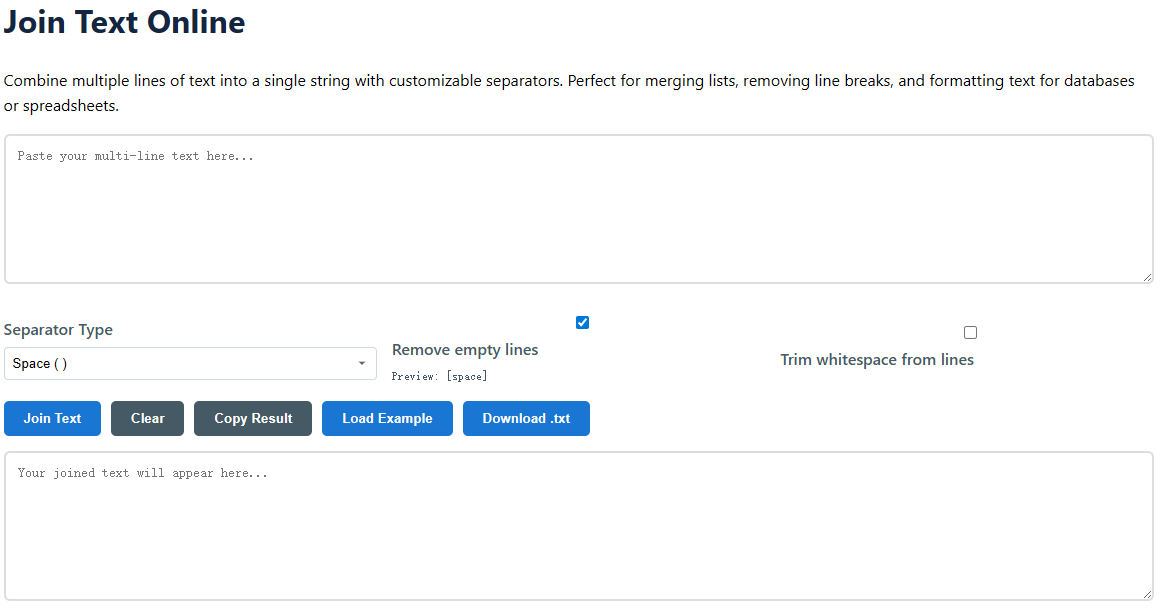
Combinez plusieurs lignes de texte en une seule chaîne avec des séparateurs personnalisables. Parfait pour fusionner des listes, supprimer les sauts de ligne et formater du texte pour des bases de données ou des feuilles de calcul.

Aperçu : [espace]

Qu'est-ce qu'un outil de jonction de texte ?

L'outil de jonction de texte est une ressource essentielle pour tous ceux qui traitent du texte numérique. Il est prévu pour joindre plusieurs lignes ou morceaux de texte en une seule chaîne de texte continue. Cette opération, parfois appelée "jonction" ou "concaténation", rassemble les éléments distincts avec une lettre ou une séquence de caractères définie, appelée séparateur. L'objectif principal est de convertir des données fragmentées sur plusieurs lignes en un format compact et utile pour diverses applications.

Combiner manuellement du texte, en particulier à partir de listes étendues, est une activité fastidieuse et sujette aux erreurs. Ce processus est automatisé avec précision et rapidité par un assembleur en ligne dédié. Les outils avancés peuvent faire plus que simplement fusionner. Ils peuvent également nettoyer les données lors de la fusion. Cela inclut la suppression des lignes vides et la réduction des espaces au début et à la fin de chaque ligne. Il s'agit d'une fonctionnalité essentielle pour la préparation des données, la programmation, la gestion de contenu et le formatage normal du texte, permettant de gagner beaucoup de temps et de maintenir la cohérence.
  • Objectif principal : Joindre plusieurs lignes de texte en une seule chaîne avec un séparateur spécifié.
  • Automatisation : Pas de copie et de collage manuels, pas d'erreur humaine.
  • Nettoyage des données : Il dispose souvent d'options pour supprimer les entrées vides et supprimer les espaces inutiles.
  • Polyvalence : Analyse plusieurs types de séparateurs, y compris les virgules, les espaces, les tabulations et les caractères personnalisés.

Comment utiliser le joint de texte : un guide étape par étape

  1. Entrez votre texte : Collez ou saisissez votre contenu multi-lignes dans la première zone de texte. Chaque ligne de cette zone sera considérée comme un élément unique à connecter.
  2. Configurer les options de participation : C'est ici que vous pouvez personnaliser la façon dont le texte est assemblé.
    • Type de séparateur : Sélectionnez la méthode de jonction des lignes que vous préférez. Les alternatives courantes sont un espace, une virgule, une virgule suivie d'un espace, un point-virgule, une nouvelle ligne ou une tabulation.
    • Séparateur personnalisé : Choisissez l'option « Personnalisé » pour créer votre propre caractère de connexion. Cela peut être un pipe (|), un trait d'union (-) ou quelque chose comme « -ET- ».
    • Ignorer les lignes vides : Sélectionnez cette option et les lignes vides de votre entrée seront automatiquement sautées pour créer un résultat plus clair.
    • Supprimer les espaces blancs : Utilisez cette option pour supprimer tout espace blanc au début ou à la fin de chaque ligne avant de les concaténer, afin de ne pas vous retrouver avec des espaces blancs indésirables dans votre chaîne finale.
    • Séparateur de prévisualisation : L'outil vous donne un aperçu en direct de votre choix de séparateur (par exemple, « Aperçu : [, ] ») afin que vous puissiez être sûr d'avoir choisi le bon.
    • Exemple de chargement : Cliquez sur ce bouton pour charger une démonstration fonctionnelle avec du texte exemple et savoir instantanément ce que l'outil peut faire.
    • Effacer l'entrée : Utilisez ceci pour effacer à la fois les sections d'entrée et de sortie si vous souhaitez recommencer.
  3. Exécuter et contrôler la sortie : Après avoir configuré vos paramètres, produisez et contrôlez votre texte joint.
    • Texte joint : Soumettez votre saisie en cliquant sur le bouton d'action principal. Le résultat combiné sera immédiatement affiché dans la zone de texte inférieure.
    • Copier la sortie : Un clic copie la chaîne liée complète dans votre presse-papiers, prête à être collée ailleurs.
    • Télécharger .txt : Vous pouvez télécharger le résultat en tant que fichier texte brut pour une utilisation hors ligne ou pour l'archivage.
    • Vérifiez la sortie : Jetez un coup d'œil rapide dans la zone de sortie pour vous assurer que le texte est uni de la manière que vous souhaitez, avec le bon séparateur et le bon formatage.
    • Itérer si nécessaire : Si le résultat n'est pas idéal, il suffit de changer le séparateur ou les options de nettoyage et de cliquer à nouveau sur "Joindre le texte". Révisions illimitées - L'outil offre désormais des révisions instantanées.

Le flux logique des entrées, de la configuration et du contrôle des sorties rend l'outil à la fois puissant et simple. Ces processus permettent une fusion de texte efficace et fiable, que ce soit lors de la préparation d'une seule liste ou du traitement par lots des données.

Applications et cas d'utilisation dans le monde réel

Joindre des lignes de texte est une compétence essentielle dans les flux de travail numériques. Cette application est utile dans de nombreux métiers et loisirs. Elle transforme des informations désorganisées en données organisées et utiles. Voici quelques domaines où un outil de fusion de texte s'avère être une excellente utilité.

Tableurs et gestion des données

  • Génération de CSV : Générez des valeurs séparées par des virgules (CSV) en concaténant une liste avec des virgules, adaptée à l'importation dans Excel, Google Sheets ou une base de données.
  • Création de requête SQL : Formatez facilement une liste d'identifiants ou de valeurs pour une utilisation dans une clause SQL IN (par exemple, ('valeur1', 'valeur2', 'valeur3'))
  • Normalisation des données : Combiner les composants de l'adresse (rue, ville, code postal) de plusieurs colonnes en une seule pour les listes de diffusion ou le géocodage.
  • Création de tableau : Créez un joli tableau de lignes de texte pour des langages comme JavaScript ou Python (par exemple, ["item1", "item2"]).

Programmation et Développement

  • Concaténation de chaînes : Créez de grandes chaînes, des valeurs de configuration ou des paramètres d'URL à partir de nombreuses lignes de code ou de données.
  • Analyse des fichiers journaux : Fusionnez les entrées de journal similaires sur une seule ligne pour une recherche plus rapide et l'identification des motifs.
  • Opérations en ligne de commande : Formate une liste de fichiers ou d'arguments en une seule commande pour les terminaux ou les scripts.
  • Assemblage JSON/XML : Assemblez des morceaux de chaînes de données structurées avant de les envelopper dans la syntaxe requise.

Création de contenu et rédaction

  • Bios des réseaux sociaux : Transformez des points clé ou de courtes notes en un paragraphe fluide pour une description de profil.
  • Listes de hashtags : Convertir une colonne de mots-clés en une chaîne de hashtags séparés par des espaces pour les publications sur les réseaux sociaux.
  • Plans d'article : Ou saisissez des notes éparses ou des titres de sujets et assemblez un paragraphe brouillon pour lancer le processus d'écriture.
  • Formatage de la liste d'e-mails
  • Joignez une liste d'adresses e-mail (une par ligne) avec des points-virgules pour le champ CC/BCC.

Productivité quotidienne

  • Listes de courses : Fusionner des éléments de plusieurs notes numériques en une seule liste à envoyer sous forme de message texte.
  • Coordonnées : Combinez des noms, des numéros ou d'autres informations d'un document sur une seule ligne pour une note de référence rapide.
  • Supprimer les sauts de ligne : Supprimez les sauts de ligne inutiles des textes provenant de PDF ou de pages web lorsque les lignes se coupent au milieu des phrases.
  • Génération d'URL : Combinez une URL de base avec une série de segments d'endpoint ou de paramètres pour des tests en masse.

Questions fréquemment posées (FAQ)

Espace ou virgule comme séparateur ?

Le séparateur d'espaces unit les lignes avec un seul caractère d'espace entre elles, créant une phrase ou expression fluide (par exemple, "pomme banane cerise"). Utilisé pour les listes techniques, sans espace. (par exemple, "pomme, banane, cerise"). Les joint uniquement avec une virgule. La valeur par défaut pour les listes anglaises lisibles est "Virgule Espace" (par exemple, "pomme, banane, cerise"). La décision dépend du format que vous souhaitez pour votre sortie finale.

L'outil analyse-t-il mon texte sur un serveur ?

Non. Les outils pour joindre du texte de ce type sont souvent assez bons et s'exécutent entièrement dans votre navigateur web en utilisant JavaScript. Cela signifie que votre texte est traité localement sur votre ordinateur et n'est jamais transféré ou stocké sur un serveur externe. Cela garantit que vos données restent entièrement privées et sécurisées, ce qui est vraiment crucial lorsqu'il s'agit de listes ou de données sensibles.

Pourquoi utiliser « Supprimer les espaces inutiles des lignes » ?

La jonction est effectuée après avoir supprimé tous les espaces ou tabulations non intentionnels au début et à la fin de chaque ligne. Cela est important pour l'intégrité des données. Par exemple, une ligne comme « apple » devient « apple ». Ces espaces erronés peuvent causer des problèmes dans le codage (en rompant la syntaxe), dans les bases de données (en générant des entrées dupliquées comme « apple » et « apple »), ou simplement sembler non professionnels dans les publications finales.

Puis-je combiner du texte avec un séparateur multi-caractères ?

Oui. Lorsque vous sélectionnez l'option de séparateur « Personnalisé », vous pouvez utiliser n'importe quelle chaîne de caractères comme connecteur. Cela peut être un simple « - » pour une liste avec des traits d'union, une séquence sophistiquée telle que « |END| », ou même un élément HTML comme « <br> » pour le contenu web. Le champ personnalisé vous permet d'avoir un contrôle total sur la liaison qui unit votre contenu.

Et si je sélectionne « Nouvelle ligne » comme séparateur ?

Si vous choisissez "Nouvelle ligne" (représenté généralement par \n), les lignes de votre saisie seront reliées par un caractère de saut de ligne. Cela peut sembler paradoxal, mais c'est utile pour reformater du texte. Par exemple, si vous aviez un paragraphe unique avec des coupures arbitraires, vous pourriez le coller, utiliser "Nouvelle ligne" pour joindre (ce qui préserve effectivement les coupures) puis utiliser l'option "Supprimer les lignes vides" pour le nettoyer, et vous obtiendriez un bloc correctement formaté.

Y a-t-il un outil qui fonctionne dans l'autre sens et qui divise le texte ?

Oui, la procédure inverse est tout aussi essentielle. Si vous souhaitez diviser une seule ligne de texte en plusieurs lignes, en fonction d'une virgule, d'un espace ou d'un autre délimiteur, vous utiliseriez un spécifique Outil de fractionnement de texte. Ensemble, ces outils offrent un ensemble complet de capacités pour manipuler et convertir différents formats de texte, permettant des flux de travail de transformation de données sans couture.

Besoin de diviser le texte à la place ? Essayez l'outil de découpe de texte →