
オンラインでテキストを結合

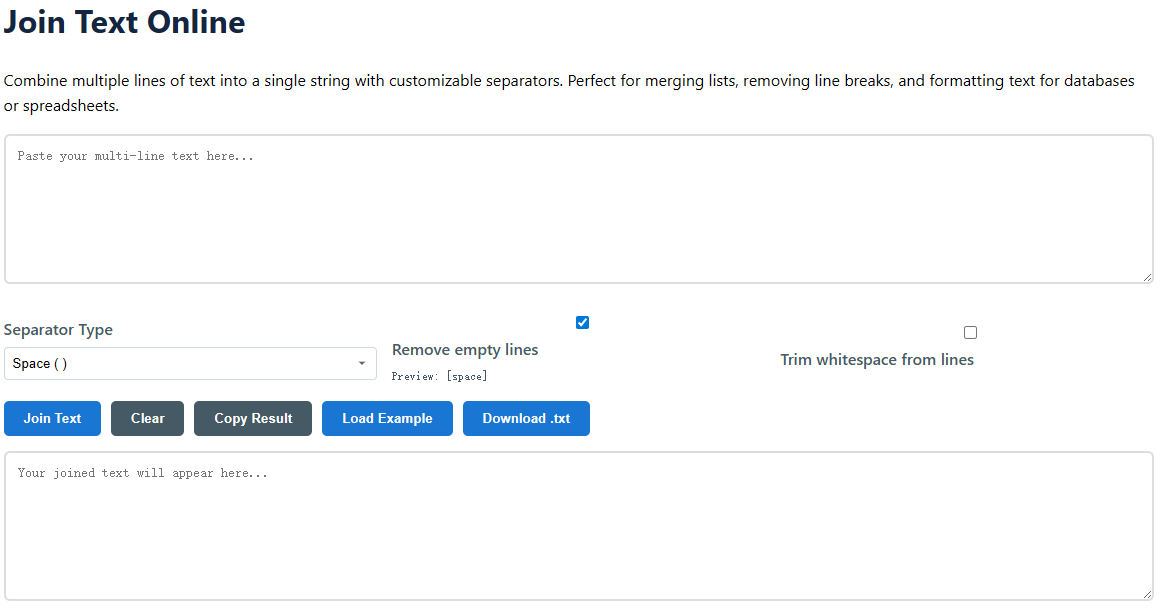
複数のテキスト行をカスタマイズ可能な区切り文字で1つの文字列に結合します。リストの統合、改行の削除、データベースやスプレッドシート用のテキストのフォーマットに最適です。

プレビュー: [スペース]

テキスト結合ツールとは何ですか?

テキスト結合ツールは、デジタルテキストを扱うすべての人にとって重要なリソースです。このツールは、多くの行やテキストの断片を1つの連続したテキスト文字列に結合することを目的としています。この操作は「結合」や「連結」と呼ばれることもあり、個別の要素を区切り文字と呼ばれる特定の文字や文字列で結びつけます。主な目的は、分割された複数行のデータを多様な用途に役立つコンパクトで有用な形式に変換することです。

特に大規模なリストからテキストを手動で結合することは、疲れるうえにミスが起こりやすい作業です。このプロセスは、専用のオンライン結合ツールによって、正確かつ迅速に自動化されます。高度なツールは単に結合するだけでなく、結合しながらデータをクリーンアップすることもできます。これには、空白行の削除や各行の先頭および末尾のスペースの削減が含まれます。これは、データ準備、コーディング、コンテンツ管理、通常のテキスト形式設定において重要な機能であり、多くの時間を節約し、一貫性を維持できます。
  • 主な目的: 複数行のテキストを指定されたセパレーターで1つの文字列に結合します。
  • 自動化: 手動でコピー&ペーストする必要はなく、人為的ミスもありません。
  • データクリーニング: 空の項目を削除したり、空白をトリムしたりするオプションがあることがよくあります。
  • 多用途性: カンマ、スペース、タブ、カスタム文字を含む複数の種類の区切り文字を解析します。

テキスト結合ツールの使い方:ステップバイステップガイド

  1. テキストを入力してください: 複数行の内容を最初のテキストエリアに貼り付けるか入力してください。このボックスの各行は、接続される単一の項目として扱われます。
  2. 参加オプションの設定: ここでは、テキストの組み立て方をカスタマイズできます。
    • 区切りタイプ: 好きな行の結合方法を選んでください。一般的な選択肢は、スペース、コンマ、コンマ+スペース、セミコロン、改行、またはタブです。
    • カスタム区切り文字: 「カスタム」オプションを選んで、自分の接続文字を作成してください。これはパイプ (|)、ハイフン (-)、あるいは「-AND-」のようなものでもかまいません。
    • 空行をスキップ: このオプションを選択すると、入力の空行が自動的にスキップされ、よりきれいな出力が作成されます。
    • 空白をトリム: このオプションを使用すると、各行を連結する前に先頭や末尾の空白を削除できるため、最終的な文字列に不要な空白が入ることを防げます。
    • プレビューセパレーター: このツールは、セパレーターの選択をライブでプレビュー(例:「プレビュー: [, ]」)できるので、正しいものを選んだことを確認できます。
    • 例を読み込む: このボタンをクリックすると、サンプルテキストを使った動作デモが読み込まれ、ツールが何をできるかすぐにわかります。
    • 入力をクリア これを使用すると、やり直したい場合に入力欄と出力欄の両方をクリアできます。
  3. 実行して出力を確認: 設定を構成した後、結合したテキストを生成して管理してください。
    • テキストを結合: プライマリアクションボタンをクリックして入力を送信してください。結合された結果は下のテキストエリアにすぐに表示されます。
    • 出力をコピー: ワンクリックでリンクされた文字列全体をクリップボードにコピーし、他の場所に貼り付ける準備ができます。
    • .txtをダウンロード: 出力をオフライン使用やアーカイブのために、プレーンテキストファイルとしてダウンロードすることができます。
    • 出力を確認してください: 出力ボックスをさっと確認して、テキストが希望通りの区切りとフォーマットで統合されているか確かめてください。
    • 必要に応じて繰り返す: 結果が理想的でない場合は、セパレーターやクリーニングオプションを変更して、「テキストを結合」を再度クリックしてください。無制限の修正 - このツールは今、即時修正を提供します。

入力、設定、出力の制御の論理的な流れにより、このツールは強力でありながらシンプルです。これらのプロセスにより、単一リストを準備する場合でも、データのバッチ処理を行う場合でも、効率的かつ信頼性の高いテキスト結合が可能になります。

実世界での応用と使用例

テキストの行を結合することは、デジタルワークフローにおいて不可欠なスキルです。このアプリケーションは、多くの職業や趣味で役立ちます。整理されていない情報を、整理された有用なデータに変換します。以下は、テキスト結合ツールが優れたユーティリティとして役立ついくつかの分野です。

スプレッドシートとデータ管理

  • CSV生成: リストをコンマで連結して、Excel、Googleスプレッドシート、またはデータベースにインポートできるカンマ区切り値(CSV)を生成します。
  • SQLクエリ作成: SQLのIN句で使用するためのIDや値のリストを簡単にフォーマット(例: ('value1', 'value2', 'value3'))
  • データ正規化: 複数の列から住所の構成要素(通り、市、郵便番号)を結合して、郵送リストやジオコーディング用の単一の列にします。
  • 配列の作成: JavaScriptやPythonのような言語のために、テキストの行のきれいな配列を作成する(例: ["item1", "item2"])。

プログラミングと開発

  • 文字列の連結: 複数行のコードやデータから、大きな文字列、設定値、またはURLパラメータを作成します。
  • ログファイル解析: 検索やパターンの特定を迅速にするために、類似したログエントリを1行にまとめます。
  • コマンドライン操作: ファイルや引数のリストを、ターミナルやスクリプト用の単一行コマンドにフォーマットします。
  • JSON/XML 組み立て: 必要な構文で囲む前に、構造化されたデータ文字列の塊を組み立てます。

コンテンツ作成とライティング

  • ソーシャルメディアのプロフィール: 箇条書きや短いメモを、プロフィールの説明文の流れるような段落に変える。
  • ハッシュタグリスト: キーワードの列を、ソーシャル投稿用のスペースで区切られたハッシュタグの文字列に変換する。
  • 記事のアウトライン:または、散らばったメモやトピックの見出しを集めて、執筆プロセスを始めるための下書き段落を組み立てることもできます。
  • メールリストのフォーマット
  • CC/BCC フィールド用に、1 行ごとに 1 つのメールアドレスのリストをセミコロンで結合します。

日々の生産性

  • 買い物リスト: 多くのデジタルノートの内容を1つのリストにまとめて、テキストメッセージとして送る。
  • 連絡先情報: ドキュメントから名前、数字、その他の情報をまとめて、すぐに参照できるメモの1行にしてください。
  • 改行を削除: PDFやウェブページから取得したテキストで、フレーズの途中で行が分かれる場合に不要な改行を取り除く。
  • URL の生成: 基本のURLを一連のエンドポイントスラッグやパラメーターと組み合わせて、一括テストを行います。

よくある質問(FAQ)

スペースかカンマの区切りですか?

スペース区切りは、行を間に1つのスペース文字で結合し、流れるような文またはフレーズを作ります(例:「apple banana cherry」)。技術的なリストに使用され、スペースは入りません(例:「apple, banana, cherry」)。それらをコンマのみで結合します。読みやすい英語のリストのデフォルトは「コンマ+スペース」(例:「apple, banana, cherry」)です。最終出力の形式によって選択が決まります。

そのツールは私のテキストをサーバー上で解析しますか?

いいえ。この種類のテキストを結合するツールは、しばしば非常に優れており、JavaScriptを使用して完全にウェブブラウザで動作します。つまり、テキストはあなたのコンピュータ上でローカルに処理され、外部のサーバーに転送されたり保存されたりすることはありません。これにより、データは完全にプライベートかつ安全に保たれ、特に機密リストやデータを扱う際には非常に重要です。

なぜ「行の空白をトリムする」を使うのですか?

結合は、各行の先頭と末尾から意図しないスペースやタブを取り除いた後に行われます。これはデータの完全性にとって重要です。例えば、「 apple 」のような行は「apple」になります。これらの余分なスペースは、コーディングでは(構文を壊すことによって)、データベースでは("apple" と " apple" のように重複エントリを生成することによって)、また単に最終的な出版物で見栄えが悪く見えることによって問題を引き起こす可能性があります。

複数文字の区切り文字でテキストを結合できますか?

はい。「カスタム」区切りオプションを選択すると、任意の文字列を結合子として使用できます。これは、ハイフン付きリストの単純な「-」であったり、「|END|」のような高度なシーケンスであったり、Webコンテンツ用の「<br>」のようなHTML要素であったりする可能性があります。カスタムフィールドを使用すると、コンテンツを結びつける接着剤を完全にコントロールできます。

区切りとして「改行」を選択したらどうなりますか?

「New Line」(通常は\nで表されます)を選択すると、入力の各行が改行文字で結合されます。逆説的に聞こえるかもしれませんが、テキストを再フォーマットする際には便利です。たとえば、任意の改行が入った単一の段落がある場合、それを貼り付けて「New Line」を使って結合すると(実質的に改行が保持されます)、その後「空行を削除」オプションを使って整理すると、適切にフォーマットされたブロックが得られます。

逆にテキストを分割するツールはありますか?

はい、逆の手順も同様に重要です。もし、コンマ、スペース、または他の区切り文字に基づいて単一のテキスト行を複数の行に分割したい場合、特定のものを使用します テキスト分割ツールこれらのツールを組み合わせることで、異なるテキスト形式を操作および変換するための完全な機能セットが提供され、シームレスなデータ変換ワークフローが可能になります。

テキストを分割する必要がありますか? テキスト分割ツールを試す →