
Le convertisseur de lignes en colonnes CSV/TSV est un programme spécialisé pour la restructuration des données tabulaires, communément appelé un outil de transposition de données. Il exécute une opération matricielle qui transpose votre jeu de données de sorte que la première colonne devienne la ligne d'en-tête et que chaque ligne consécutive devienne une nouvelle colonne. C'est une méthode très utile si l'orientation de vos données n'est pas adaptée à ce que votre logiciel d'analyse, votre outil de reporting ou la structure de votre base de données exige. Les données de séries chronologiques, par exemple, sont couramment stockées avec les dates en lignes, tandis que de nombreux outils de visualisation attendent les dates en en-têtes de colonnes. Cet outil en ligne gratuit vous évite la peine d'utiliser des formules complexes dans un tableur ou de copier-coller manuellement. Il fournit une approche rapide, précise et sans erreur pour pivoter la structure de vos données. Il gère plusieurs délimiteurs, garantissant la compatibilité avec les formats CSV (valeurs séparées par des virgules), TSV (valeurs séparées par des tabulations) et autres formats de données textuelles standards.
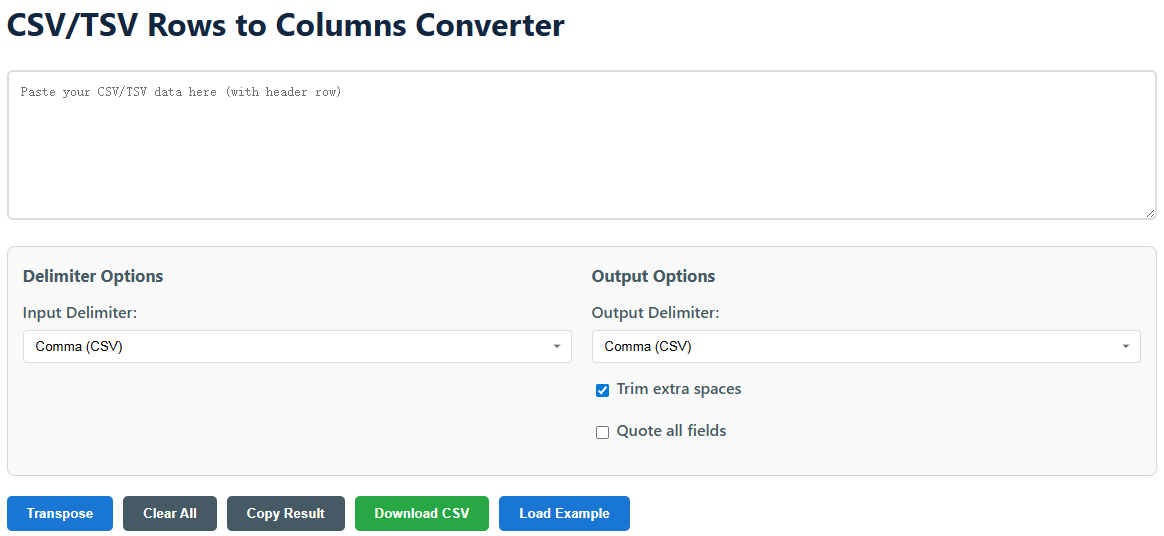
Il s'agit d'un convertisseur simple en quatre étapes, suffisamment simple pour que les utilisateurs de tout niveau technique puissent l'utiliser. Vous n'avez pas besoin d'installer de logiciel ni d'écrire de code. Il vous suffit de préparer vos données avec une ligne d'en-tête claire, de les copier dans l'outil, de choisir vos options et de lancer la transposition. Le programme fournit des données en temps réel et un aperçu visuel pour vérifier la transformation avant d'exporter le produit final. Suivez les procédures complètes ci-dessous pour modifier vos données de manière efficace.
Cet outil effectue une transposition matricielle mathématique de base, appliquée à un tableau de données. Le principe est simple, mais le code réel doit être attentif aux en-têtes, aux délimiteurs et à l'intégrité des données. Le programme lit le texte d'entrée ligne par ligne et pour chaque ligne, il le divise en un tableau de cellules en fonction du délimiteur choisi. Il parcourt ensuite les colonnes des données originales pour construire de nouvelles lignes et reconstruire le résultat. Cette partie fournit une comparaison claire avant et après pour montrer exactement quel changement structurel a été apporté à vos données.
| Données originales (lignes) | Données transposées (lignes) |
|---|---|
|
Mois,Produit A,Produit B,Produit C Jan,150,175,200 Fév,165,190,210 Mar,170,205,180 | Month,Jan,Feb,Mar Product A,150,165,170 Product B,175,190,205 Product C,200,210,180 |
Pour l'exemple ci-dessus, le jeu de données initial comprend l'en-tête « Mois » et les colonnes suivantes sont des produits. Les données sont organisées en lignes avec les numéros des mois. Lorsqu'elles sont transposées, la première colonne d'en-tête est « Mois » et chacun des mois originaux (janv., févr., mars) obtient une nouvelle colonne d'en-tête. Maintenant, les noms des produits (qui étaient des colonnes) deviennent des étiquettes de lignes. Cela transpose les données dans un format parfois nécessaire pour l'analyse des séries temporelles, ou pour créer certains types de graphiques, où la dimension temporelle doit se trouver en haut. L'algorithme de l'outil garantit que chaque point de données (par exemple 150 pour le produit A en janvier) conserve la bonne relation dans la nouvelle structure.
La transposition des données est une tâche de traitement des données de base que l'on trouve dans de nombreux domaines. Il s'agit rarement de faire « paraître les données différemment » et presque toujours de les faire « fonctionner correctement » avec un certain instrument, une norme ou une méthode analytique. Parfois, il est nécessaire de transformer des lignes en colonnes pour résoudre des problèmes de compatibilité, préparer des données pour certains algorithmes statistiques ou simplement rendre un ensemble de données donné plus facile à lire pour le public. Voici quelques-unes des situations les plus courantes où vous trouverez ce convertisseur indispensable.
Des outils comme Tableau, Power BI et de nombreuses bibliothèques de graphiques JavaScript souhaitent généralement que les données soient au format « large », où les périodes de temps, les catégories ou les séries sont définies comme en-têtes de colonnes. Si vos données sources sont exportées dans un format 'long' (par exemple, une colonne pour la « Date », une colonne pour le « Produit » et une colonne pour la « Valeur »), il peut être nécessaire de les pivoter de sorte que chaque produit ait une colonne de valeurs. Notre convertisseur peut rapidement convertir des données au format long en format large nécessaire pour une bonne visualisation.
Parfois, les requêtes de base de données et les réponses d'API produisent des données dans une structure normalisée orientée lignes qui n'est pas optimale pour les rapports de synthèse. Par exemple, une requête peut renvoyer les attributs d'un utilisateur sur différentes lignes (UserID, AttributeName, AttributeValue). Vous pouvez pivoter ces données, ce qui peut transposer les données en une ligne par utilisateur, avec les attributs comme colonnes. Cela crée une belle table dénormalisée qui est idéale pour une liste de contacts ou un rapport.
Certaines méthodes statistiques et algorithmes d'apprentissage automatique sont orientés d'une manière spécifique, comme par exemple dans R ou pandas en Python. Chaque variable peut être attendue dans sa propre colonne, par exemple pour le calcul d'une matrice de corrélation ou d'un modèle de prévision de séries chronologiques. La transposition des données est une première étape importante pour aider à garantir que votre DataFrame est correctement formaté pour ces procédures analytiques avancées.
Les nouveaux utilisateurs posent souvent des questions similaires sur les capacités, les restrictions et les bonnes pratiques pour utiliser un outil de transposition de données. La section FAQ répond aux questions les plus fréquentes et aide à utiliser correctement le convertisseur et à comprendre comment il s'intègre dans votre flux de traitement des données. Si vous ne trouvez pas votre question ici, assurez-vous que vos données d'entrée sont propres et au format CSV/TSV régulier, avec un délimiteur cohérent.
Non, pas directement. Il s'agit d'un utilitaire pour les formats basés sur le texte comme CSV et TSV. Pour l'utiliser avec un fichier Excel, vous devrez enregistrer ou exporter votre feuille Excel en tant que fichier « CSV (séparé par des virgules) » ou « Texte (séparé par des tabulations) » depuis Excel, puis ouvrir le fichier .csv ou .txt enregistré dans un éditeur de texte, copier le contenu et le coller dans le convertisseur.
L'outil a besoin d'une structure de données rectangulaire pour effectuer une transposition précise. Si le nombre de champs dans les lignes est incohérent (par exemple, une ligne a 5 cellules, une autre ligne en a 4), la logique de transposition ne fonctionnera pas et vous recevrez un message d'erreur clair. Veuillez vérifier vos données sources pour des cellules vides ou des lignes manquantes et ajouter ou supprimer selon les besoins avant de coller.
L'outil traitera tout ce que vous collez dans le champ de saisie. Mais si vous souhaitez transposer uniquement un sous-ensemble, vous devez d'abord isoler ce segment particulier de données dans votre application source (par exemple Excel). Copiez les lignes et colonnes que vous voulez transposer, y compris la ligne d'en-tête que vous souhaitez inclure, puis collez uniquement cette sélection dans le convertisseur.
Mettre des guillemets autour de tous les champs place des guillemets doubles autour de chaque cellule (par exemple, "données"). Cela est utile si vos données contiennent des virgules, des sauts de ligne ou le caractère délimiteur que vous choisissez. Les guillemets protègent ces caractères spéciaux afin qu'ils ne soient pas considérés comme des séparateurs de champ, et protègent ainsi les données contre la corruption lorsque le fichier de sortie est ouvert par un autre programme.
La confidentialité est importante pour vous. Cet outil est entièrement basé sur le web et fonctionne dans votre navigateur en utilisant JavaScript. Les données que vous collez ne sont jamais envoyées nulle part, elles sont traitées localement sur votre PC. Aucune donnée n'est envoyée à un serveur, de sorte que les informations confidentielles ou propriétaires restent pleinement confidentielles.
Pour garantir une expérience de transposition fluide et sans erreur, il est fortement conseillé de suivre quelques bonnes pratiques lors de la préparation de vos données. Une bonne organisation des données d'entrée vous donne un résultat parfait. Ces suggestions se concentrent sur les actions de prétraitement que vous pouvez effectuer sur votre source de données originale (comme Excel ou Google Sheets) pour éviter les erreurs fréquentes et vous assurer que le convertisseur fonctionne parfaitement à chaque fois.
Bien que vous ayez fait des préparations abondantes, vous pouvez rencontrer un problème de temps en temps. Dans la plupart des cas, le problème est un décalage entre les attentes de l'outil et la façon dont vos données collées sont structurées. Ce guide de dépannage vous aidera à identifier et à corriger rapidement les erreurs les plus courantes afin que vous puissiez revenir à une conversion réussie. L'astuce consiste à examiner pas à pas le format et la cohérence de vos données d'entrée.
Ceci est l'erreur la plus courante. Cela signifie qu'une ou plusieurs lignes de vos données ont un nombre de champs (cellules) différent de celui de la ligne d'en-tête. Ouvrez vos données dans un éditeur de texte, et avec « afficher les invisibles » ou un équivalent, vous pouvez voir les tabulations ou les espaces. Comptez manuellement les délimiteurs dans chaque ligne. La solution consiste à mettre à jour vos données source pour que chaque ligne soit complète et ait exactement le même nombre de délimiteurs.
En général, cela signifie que l'option « Délimiteur d'entrée » est incorrecte. Si vos données sont séparées par des tabulations et que vous avez choisi « Virgule », alors toutes les données seront considérées comme une seule colonne. Vous pouvez essayer de changer le délimiteur en Tabulation, Point-virgule ou Personnalisé. Vous pouvez tester que l'outil fonctionne correctement en chargeant l'« Exemple de chargement » et en le transposant avant de l'appliquer à vos propres données.
L'outil peut gérer le formatage classique des guillemets dans les CSV et doublonnera les guillemets à l'intérieur d'un champ (par exemple, "Elle a dit, ""Bonjour"""). Si vos données source utilisent des échappements non standard ou des guillemets simples, le parseur peut devenir confus. Essayez l'option "Citer tous les champs" à la sortie. Assurez-vous que votre entrée est cohérente avec l'échappement par guillemets doubles.
Cela peut être le cas avec les paramètres régionaux. Dans certains endroits, Excel préfère un point-virgule (;) plutôt qu'une virgule comme séparateur. Soit : 1) Changez le « Séparateur de sortie » en point-virgule avant de télécharger, soit 2) Ouvrez le fichier .csv dans Excel et définissez manuellement le séparateur de virgule en utilisant l'assistant d'importation « Texte en colonnes ».