
Conversor de Linhas para Colunas CSV/TSV é um programa especializado para reestruturar dados tabulares, comumente conhecido como uma ferramenta de transposição de dados. Ele executa uma operação matricial que transpõe seu conjunto de dados para que a primeira coluna se torne a linha de cabeçalho e cada linha consecutiva se torne uma nova coluna. Este é um método muito útil se a orientação dos seus dados não for adequada para o que seu software de análise, ferramenta de relatórios ou estrutura de banco de dados exige. Dados de séries temporais, por exemplo, são comumente armazenados com datas como linhas, enquanto muitas ferramentas de visualização esperam datas como cabeçalhos de coluna. Esta ferramenta online gratuita poupa você do trabalho de usar fórmulas complexas em planilhas ou copiar e colar manualmente. Ela fornece uma abordagem rápida, precisa e sem erros para reorganizar a estrutura dos seus dados. Ele lida com múltiplos delimitadores, garantindo compatibilidade com CSV (Valores Separados por Vírgula), TSV (Valores Separados por Tabulação) e outros formatos padrão de dados em texto simples.
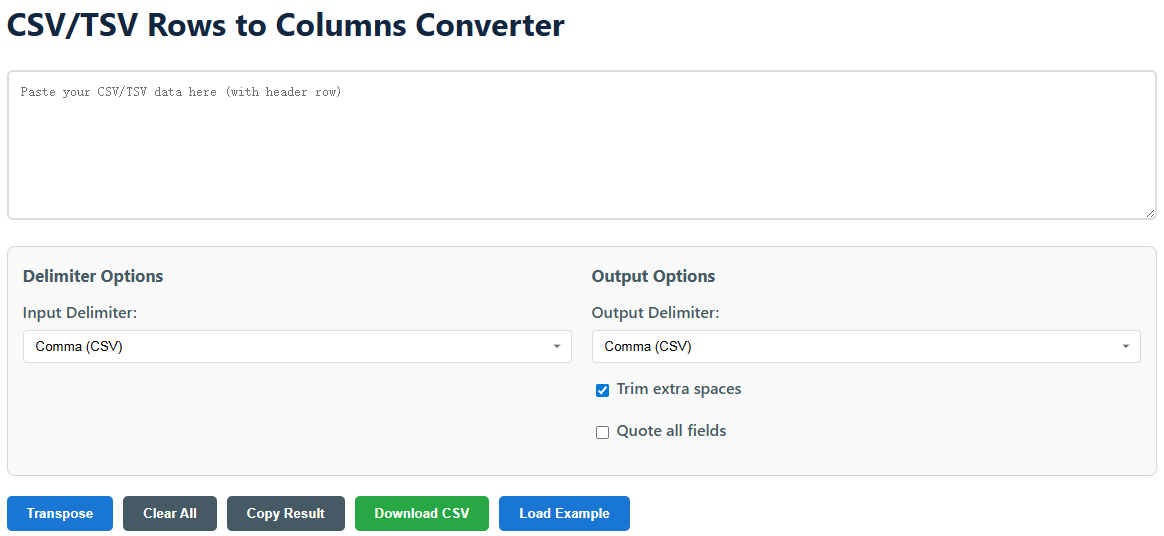
Este é um conversor simples de quatro etapas que é simples o suficiente para usuários de qualquer nível técnico utilizarem. Você não precisa instalar nenhum software ou escrever qualquer código. Basta organizar seus dados com uma linha de cabeçalho clara, copiá-los para a ferramenta, escolher suas opções e executar a transposição. O programa fornece dados em tempo real e uma pré-visualização visual para verificar a transformação antes de exportar o produto final. Siga os procedimentos abrangentes abaixo para alterar seus dados de forma eficiente.
Esta ferramenta realiza uma transposição matemática básica de matriz, aplicada a um array de dados. O princípio é simples, mas o código real precisa ter cuidado com cabeçalhos, delimitadores e integridade dos dados. O programa lê o texto de entrada linha por linha e, para cada linha, divide-a em um array de células com base no delimitador escolhido. Em seguida, ele percorre as colunas dos dados originais para construir novas linhas e reconstrói o resultado. Esta parte fornece uma comparação clara do antes e depois para mostrar exatamente que alteração estrutural foi feita em seus dados.
| Dados Originais (Linhas) | Dados Transpostos (Linhas) |
|---|---|
|
Mês,Produto A,Produto B,Produto C Jan,150,175,200 Feb,165,190,210 Mar,170,205,180 | Month,Jan,Feb,Mar Product A,150,165,170 Product B,175,190,205 Product C,200,210,180 |
Para o exemplo acima, o conjunto de dados inicial inclui o cabeçalho "Mês" e os seguintes cabeçalhos de coluna são produtos. Os dados estão organizados em linhas com números dos meses. Quando transpostos, a primeira coluna de cabeçalho é "Mês" e cada um dos meses originais (Jan, Fev, Mar) recebe uma nova coluna de cabeçalho. Agora, os nomes dos produtos (que eram colunas) são rótulos de linha. Isso transpõe os dados para um formato que às vezes é necessário para análise de séries temporais ou para criar certos tipos de gráficos, onde a dimensão do tempo precisa estar no topo. O algoritmo da ferramenta garante que cada ponto de dados (digamos 150 para o Produto A em Jan) mantenha a relação correta na nova estrutura.
A transposição de dados é um trabalho básico de manipulação de dados encontrado em muitos campos. Raramente se trata de fazer os dados “parecerem diferentes” e quase sempre se trata de fazê-los “funcionar corretamente” com um determinado instrumento, padrão ou método analítico. Às vezes, é necessário transformar linhas em colunas para resolver problemas de compatibilidade, preparar dados para alguns algoritmos estatísticos ou apenas tornar um determinado conjunto de dados mais fácil de ler para o público. Aqui estão algumas das situações mais comuns em que você encontrará este conversor inestimável.
Ferramentas como Tableau, Power BI e muitas bibliotecas de gráficos em JavaScript geralmente precisam que os dados estejam em um formato “largo”, onde períodos de tempo, categorias ou séries são definidos como cabeçalhos de coluna. Se seus dados de origem forem exportados em um formato 'longo' (por exemplo, uma coluna para 'Data', uma coluna para 'Produto' e uma coluna para 'Valor'), pode ser necessário pivotar para que cada produto tenha uma coluna de valores. Nosso conversor pode rapidamente converter dados em formato longo para o formato largo necessário para uma boa visualização.
Às vezes, consultas de banco de dados e respostas de APIs produzem dados em uma estrutura normalizada e orientada a linhas, que não é ideal para relatórios resumidos. Por exemplo, uma consulta pode retornar atributos de usuários em diferentes linhas (UserID, AttributeName, AttributeValue). Você pode pivotar esses dados, o que pode transpor os dados em uma linha por usuário, com os atributos como colunas. Isso cria uma boa tabela desnormalizada, ótima para uma lista de contatos ou relatório.
Alguns métodos estatísticos e algoritmos de aprendizado de máquina são orientados de uma maneira específica, como por exemplo em R ou pandas em Python. Cada variável pode ser esperada em sua própria coluna, por exemplo, para o cálculo de uma matriz de correlação ou um modelo de previsão de séries temporais. A transposição de dados é um passo inicial importante para ajudar a garantir que seu data frame esteja devidamente formatado para esses procedimentos analíticos avançados.
Usuários novos frequentemente fazem perguntas semelhantes sobre as capacidades, restrições e melhores práticas para utilizar uma ferramenta de transposição de dados. A seção de FAQ responde às perguntas mais comuns e ajuda a usar o conversor corretamente e a entender como ele se encaixa no seu fluxo de processamento de dados. Se você não encontrar sua dúvida respondida aqui, certifique-se de que seus dados de entrada estejam limpos e no formato CSV/TSV regular, com um delimitador consistente.
Não, não diretamente. Esta é uma ferramenta para formatos baseados em texto como CSV e TSV. Para utilizá-la com um arquivo do Excel, você precisará salvar ou exportar sua planilha do Excel como um arquivo “CSV (Delimitado por vírgulas)” ou “Texto (Delimitado por tabulação)” a partir do Excel, e abrir o arquivo .csv ou .txt salvo em um editor de texto, copiar os conteúdos e colar no conversor.
A ferramenta precisa de uma estrutura de dados retangular para realizar uma transposição precisa. Se o número de campos nas linhas for inconsistente (por exemplo, uma linha tem 5 células e outra linha tem 4), a lógica de transposição não funcionará e você receberá uma mensagem de erro clara. Por favor, verifique seus dados de origem em busca de células em branco ou linhas ausentes e adicione ou exclua conforme necessário antes de colar.
A ferramenta processará tudo o que você colar no campo de entrada. Mas, se você quiser transpor apenas um subconjunto, primeiro você precisa isolar aquele trecho específico de dados dentro do seu aplicativo de origem (por exemplo, Excel). Copie as linhas e colunas que deseja transpor, incluindo a linha de cabeçalho que deseja incluir, e então cole apenas essa seleção no conversor.
Colocar aspas em todos os campos coloca aspas duplas em cada célula (por exemplo, "dados"). Isso é útil se seus dados contiverem vírgulas, quebras de linha ou o caractere delimitador que você escolher. Colocar aspas protege esses caracteres especiais de serem considerados separadores de campo, e assim protege os dados contra corrupção quando o arquivo de saída é aberto por outro programa.
A privacidade é importante para você. Este utilitário é 100% baseado na web e funciona no seu navegador usando JavaScript. Os dados que você cola nunca são enviados para lugar algum, eles são processados localmente no seu PC. Nenhum dos dados é enviado para qualquer servidor, de modo que informações proprietárias ou sensíveis permanecem totalmente confidenciais.
Para garantir uma experiência de transposição suave e sem erros, é altamente recomendado seguir algumas melhores práticas na preparação dos seus dados. Uma entrada bem estruturada fornece uma saída perfeita. Estas sugestões estão focadas em ações de pré-processamento que você pode tomar na sua fonte de dados original (como Excel ou Google Sheets) para prevenir erros frequentes e garantir que o conversor funcione perfeitamente todas as vezes.
Embora você tenha feito uma preparação extensa, pode encontrar um problema de vez em quando. Na maioria dos casos, o problema é uma incompatibilidade entre as expectativas da ferramenta e a forma como seus dados colados estão estruturados. Este guia de solução de problemas ajudará você a identificar e corrigir rapidamente os erros mais comuns para que possa voltar a uma conversão bem-sucedida. O truque é examinar o formato e a consistência dos seus dados de entrada passo a passo.
Este é o erro mais comum. Isso significa que uma ou mais linhas em seus dados possuem um número diferente de campos (células) do que a linha de cabeçalho. Abra seus dados em um editor de texto e, com a opção "mostrar invisíveis" ou similar, você poderá ver tabulações ou espaços. Conte manualmente os delimitadores em cada linha. A correção é atualizar seus dados de origem para que cada linha esteja completa e com o mesmo número exato de delimitadores.
Normalmente, isso significa que a opção "Delimitador de Entrada" está incorreta. Se seus dados são separados por tabulação e você selecionou “Vírgula”, então todos os dados serão considerados como uma coluna. Você pode tentar alterar o Delimitador para Tabulação, Ponto e Vírgula ou Personalizado. Você pode testar se a ferramenta está funcionando corretamente carregando o “Carregar Exemplo” e transpondo-o antes de aplicá-lo aos seus próprios dados.
A ferramenta pode lidar com a citação típica de CSV e irá duplicar aspas dentro de um campo (por exemplo, "Ela disse, ""Olá""). Se seus dados de origem tiverem escape não padrão ou aspas simples, o analisador pode ficar confuso. Experimente a opção "Citar todos os campos" na saída. Certifique-se de que sua entrada seja consistente com o escape de aspas duplas.
Isso pode ser o caso com as configurações regionais. Em alguns lugares, o Excel deseja um ponto e vírgula (;) em vez de uma vírgula como separador. Ou: 1) Altere o "Delimitador de Saída" para Ponto e Vírgula antes de baixar, ou 2) Abra o .csv no Excel e defina manualmente o delimitador de vírgula usando o assistente de importação "Texto para Colunas".