
El Convertidor de Filas a Columnas CSV/TSV es un programa especializado para la reestructuración de datos tabulares, conocido comúnmente como una herramienta de transposición de datos. Ejecuta una operación de matriz que transpone su conjunto de datos de manera que la primera columna se convierte en la fila de encabezado y cada fila consecutiva se convierte en una nueva columna. Este es un método muy útil si la orientación de sus datos no es adecuada para lo que su software de análisis, herramienta de informes o estructura de base de datos requiere. Los datos de series temporales, por ejemplo, se almacenan comúnmente con las fechas como filas, mientras que muchas herramientas de visualización esperan que las fechas sean encabezados de columna. Esta herramienta en línea gratuita le ahorra la molestia de usar fórmulas complejas de hojas de cálculo o copiar y pegar manualmente. Proporciona un enfoque rápido, preciso y sin errores para pivotar la estructura de sus datos. Gestiona múltiples delimitadores, asegurando compatibilidad con CSV (valores separados por comas), TSV (valores separados por tabulaciones) y otros formatos de datos de texto plano estándar.
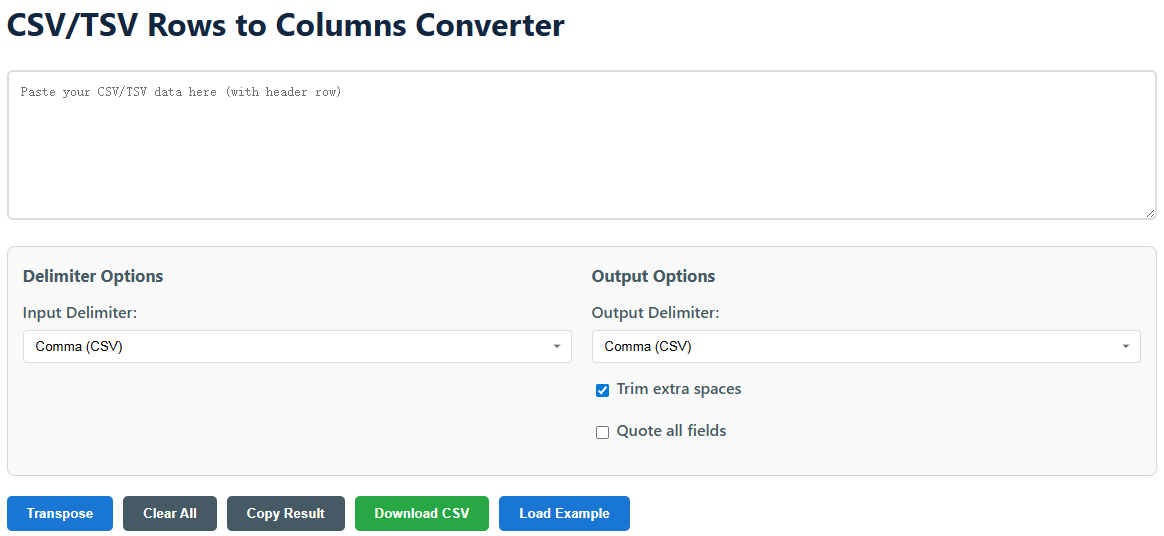
Este es un convertidor simple de cuatro pasos que es lo suficientemente sencillo para que usuarios de cualquier formación técnica lo utilicen. No necesitas instalar ningún software ni escribir ningún código. Solo configura tus datos con una fila de encabezado clara, cópialos en la herramienta, elige tus opciones y ejecuta la transposición. El programa proporciona datos en tiempo real y una vista previa visual para verificar la transformación antes de exportar el producto final. Sigue los procedimientos completos a continuación para cambiar tus datos de manera eficiente.
Esta herramienta realiza una transposición de matriz matemática básica, aplicada a un arreglo de datos. El principio es simple, pero el código real debe ser cuidadoso con los encabezados, los delimitadores y la integridad de los datos. El programa lee el texto de entrada línea por línea y, para cada línea, lo divide en un arreglo de celdas según el delimitador elegido. Luego recorre las columnas de los datos originales para construir nuevas filas y reconstruir el resultado. Esta parte ofrece una comparación clara del antes y después para mostrar exactamente qué cambio estructural se ha realizado en sus datos.
| Datos originales (Filas) | Datos transpuestos (Filas) |
|---|---|
|
Month,Product A,Product B,Product C Jan,150,175,200 Feb,165,190,210 Mar,170,205,180 | Month,Jan,Feb,Mar Product A,150,165,170 Product B,175,190,205 Product C,200,210,180 |
Para el ejemplo anterior, el conjunto de datos inicial incluye el encabezado "Mes" y los siguientes encabezados de columna son productos. Los datos están organizados en filas con números de mes. Cuando se transpone, la primera columna de encabezado es "Mes" y cada uno de los meses originales (Ene, Feb, Mar) obtiene una nueva columna de encabezado. Ahora, los nombres de los productos (que antes eran columnas) son etiquetas de fila. Esto transpone los datos a un formato que a veces es necesario para el análisis de series temporales, o para crear ciertos tipos de gráficos, donde la dimensión temporal necesita estar en la parte superior. El algoritmo de la herramienta asegura que cada punto de datos (por ejemplo, 150 para el Producto A en Ene) mantenga la relación correcta en la nueva estructura.
La transposición de datos es un trabajo básico de manipulación de datos que se encuentra en muchos campos. Rara vez se trata de hacer que los datos "se vean diferentes" y casi siempre se trata de hacer que "funcionen correctamente" con un determinado instrumento, estándar o método analítico. A veces es necesario convertir filas en columnas para resolver problemas de compatibilidad, preparar datos para algunos algoritmos estadísticos o simplemente para hacer que un conjunto de datos sea más fácil de leer para la audiencia. Aquí están algunas de las situaciones más comunes en las que encontrará este convertidor invaluable.
Herramientas como Tableau, Power BI y muchas bibliotecas de gráficos de JavaScript típicamente requieren datos en un formato “ancho” donde los períodos de tiempo, categorías o series se definen como encabezados de columna. Si sus datos de origen se exportan en un formato 'largo' (por ejemplo, una columna para 'Fecha', una columna para 'Producto' y una columna para 'Valor'), es posible que necesite pivotarlos de manera que cada producto tenga una columna de valores. Nuestro convertidor puede transformar rápidamente datos en formato largo al formato amplio necesario para una buena visualización.
A veces, las consultas a bases de datos y las respuestas de las API producen datos en una estructura normalizada, orientada a filas, que no es óptima para informes resumidos. Por ejemplo, una consulta podría devolver atributos de usuarios en diferentes filas (UserID, AttributeName, AttributeValue). Puedes pivotar estos datos, lo que puede transponer los datos en una fila por usuario, con los atributos como columnas. Esto crea una tabla denormalizada que es ideal para una lista de contactos o un informe.
Algunos métodos estadísticos y algoritmos de aprendizaje automático están orientados de una manera específica, como por ejemplo en R o pandas en Python. Se puede esperar que cada variable esté en su propia columna, por ejemplo, para el cálculo de una matriz de correlación o un modelo de pronóstico de series temporales. La transposición de datos es un primer paso importante para ayudar a garantizar que tu marco de datos esté correctamente formateado para estos procedimientos analíticos avanzados.
Los nuevos usuarios comúnmente hacen preguntas similares sobre las capacidades, restricciones y mejores prácticas para utilizar una herramienta de transposición de datos. La sección de preguntas frecuentes responde a las preguntas más comunes y ayuda a usar el convertidor correctamente y a entender cómo se integra en su flujo de trabajo de procesamiento de datos. Si no encuentra su consulta respondida aquí, asegúrese de que sus datos de entrada estén limpios y en el formato CSV/TSV regular, con un delimitador consistente.
No, no directamente. Esta es una utilidad para formatos basados en texto como CSV y TSV. Para utilizarla con un archivo de Excel, necesitará guardar o exportar su hoja de Excel como un archivo “CSV (delimitado por comas)” o “Texto (delimitado por tabulaciones)” desde Excel, y abrir el archivo .csv o .txt guardado en un editor de texto, copiar el contenido y pegarlo en el convertidor.
La herramienta necesita una estructura de datos rectangular para realizar una transposición precisa. Si el número de campos en las filas es inconsistente (por ejemplo, una fila tiene 5 celdas y otra fila tiene 4), la lógica de transposición no funcionará y obtendrá un mensaje de error claro. Por favor, revise sus datos de origen en busca de celdas en blanco o filas faltantes y agregue o elimine según sea necesario antes de pegar.
La herramienta procesará lo que sea que pegues en el campo de entrada. Pero si quieres transponer solo un subconjunto, primero necesitas aislar ese fragmento particular de datos dentro de tu aplicación de origen (por ejemplo, Excel). Copia las filas y columnas que deseas transponer, incluyendo la fila de encabezado que quieras incluir, y luego pega solo esa selección en el conversor.
Poner comillas en todos los campos coloca comillas dobles alrededor de cada celda (por ejemplo, "datos"). Esto es útil si tus datos contienen comas, saltos de línea o el carácter delimitador que elijas. Las comillas protegen estos caracteres especiales de ser considerados como separadores de campos, y por lo tanto protegen los datos de corrupción cuando el archivo de salida es abierto por otro programa.
La privacidad es importante para ti. Esta utilidad es 100% basada en la web y funciona en tu navegador utilizando JavaScript. Los datos que pegues nunca se envían a ningún lugar, se procesan localmente en tu PC. Ninguno de los datos se envía a ningún servidor, por lo que la información propietaria o sensible se mantiene completamente confidencial.
Para garantizar una experiencia de transposición fluida y sin errores, se recomienda encarecidamente seguir algunas buenas prácticas al preparar sus datos. Una entrada bien estructurada le brinda una salida perfecta. Estas sugerencias se centran en acciones de preprocesamiento que puede realizar en su fuente de datos original (como Excel o Google Sheets) para prevenir errores frecuentes y asegurarse de que el convertidor funcione a la perfección cada vez.
Aunque hayas hecho una preparación amplia, puedes encontrar un problema de vez en cuando. En la mayoría de los casos, el problema es una descoordinación entre las expectativas de la herramienta y cómo está estructurada tu información pegada. Esta guía de solución de problemas te ayudará a identificar y corregir rápidamente los errores más comunes para que puedas volver a una conversión exitosa. El truco consiste en examinar el formato y la consistencia de tus datos de entrada paso a paso.
Este es el error más común. Esto significa que una o más filas en tus datos tienen un número diferente de campos (celdas) que la fila de encabezado. Abre tus datos en un editor de texto y, con la opción "mostrar invisibles" o similar, puedes ver tabulaciones o espacios. Cuenta manualmente los delimitadores en cada línea. La solución es actualizar tus datos de origen para que cada fila esté completa y tenga exactamente el mismo número de delimitadores.
Usualmente, esto significa que la opción "Delimitador de Entrada" es incorrecta. Si tus datos están separados por tabulaciones y has seleccionado "Coma", entonces todos los datos se considerarán como una sola columna. Puedes intentar cambiar el delimitador a Tabulación, Punto y coma o Personalizado. Puedes probar que la herramienta está funcionando correctamente cargando el "Ejemplo de Carga" y transponiéndolo antes de aplicarlo a tus propios datos.
La herramienta puede manejar las comillas típicas de CSV y duplicará las comillas dentro de un campo (por ejemplo, "Ella dijo, ""Hola"""). Si sus datos de origen tienen escape no estándar o comillas simples, el analizador puede confundirse. Pruebe la opción "Comillar todos los campos" en la salida. Asegúrese de que su entrada sea consistente con el escape de comillas dobles.
Esto puede ser el caso con la configuración regional. En algunos lugares, Excel quiere un punto y coma (;) en lugar de una coma como separador. O bien: 1) Cambie el "Delimitador de salida" a punto y coma antes de descargar, o 2) Abra el .csv en Excel y defina manualmente el delimitador de coma usando el asistente de importación "Texto en columnas".