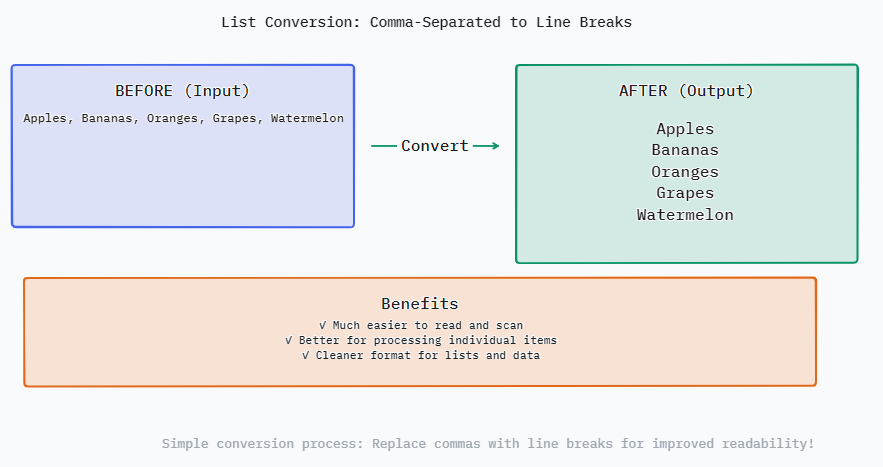
Convertir texto con comas en líneas

Usando el Convertidor de Coma a Línea

  1. Recoge y Pega Tu Texto
    • Reúne tu lista separada por comas. Puede ser una celda en una hoja de cálculo, un archivo CSV, un arreglo de programación o cualquier texto que use comas para separar elementos.
    • Haga clic dentro del cuadro de texto grande que dice "Pegue su texto separado por comas aquí..." o haga clic en el botón "Ejemplo" para cargar una lista de muestra y ver la herramienta en acción de inmediato. Puede escribir su lista a mano o pegarla desde su portapapeles. La herramienta puede aceptar cualquier formato de texto siempre que se utilicen comas como separadores.
    • Obtén tus datos en el formato correcto. Es una herramienta bastante robusta, pero puedes verificar tu entrada para asegurarte de obtener resultados perfectos a la primera.
    • Puedes procesar cualquier cantidad de texto que desees. Puedes tomar una lista de compras simple o miles de puntos de datos de una exportación de base de datos y hacer algo útil.
  2. Configurar ajustes de conversión
    • Recortar piezas de espacios al principio y al final: Esto está habilitado por defecto. Elimina cualquier espacio en blanco al inicio o al final de cada elemento de tu lista. Por ejemplo: " apple, banana , cherry" se convierte en "apple", "banana", "cherry". Desactívalo solo si realmente necesitas conservar el espaciado exacto por motivos de formato.
    • Eliminar líneas en blanco: Habilitado por defecto también. Esto elimina cualquier elemento vacío en la lista procesada (por ejemplo, múltiples comas ",," o una coma al final). Esto garantiza un resultado limpio y compacto con solo puntos de datos válidos.
    • Estas opciones determinan qué tan ordenada estará tu lista final. Para la mayoría de los trabajos de limpieza de datos, es una buena idea dejar ambas opciones marcadas.
    • Experimenta con estos parámetros para aprender cómo cambian los datos de ejemplo, lo que puede ayudarte a aprender qué es lo mejor para tu texto particular.
  3. Ejecuta y Gestiona Tus Resultados
    • Golpea el grande Convertir botón. Tu contenido separado por comas ahora se mostrará como una lista separada por líneas en el cuadro de salida inferior.
    • Prueba el rendimiento de salida. Los elementos originales separados por una coma ahora tienen su propia línea, lo que permite una lectura, conteo o copia sencilla uno por uno. Haz clic en el botón “Copiar Resultado” para copiar rápidamente la lista convertida en el portapapeles de tu sistema, lo que facilita pegarla en cualquier documento, correo electrónico o editor de código.
    • Haz clic en "Descargar" para descargar el texto separado por líneas como un archivo .txt en tu dispositivo para tus registros permanentes o uso sin conexión.
    • En caso de que necesites comenzar de nuevo, la opción 'Borrar' restablecerá tanto los campos de entrada como de salida para un nuevo lote de conversión.

Cómo Funciona, Casos de Uso

El Proceso Técnico: De Comas a Líneas

El convertidor funciona a través de un procedimiento computacional riguroso para garantizar precisión y eficiencia. Cuando presionas “Convertir”, la herramienta primero lee tu cadena de entrada en bruto. Luego la “divide” usando el carácter coma (,). Esta acción divide el bloque único de texto en un arreglo de subcadenas distintas. El paso opcional “Recortar espacios” itera sobre este arreglo, eliminando cualquier carácter de espacio en blanco al inicio y al final de cada subcadena. Finalmente, el filtro “Eliminar líneas vacías” recorre el arreglo y elimina cualquier elemento que sea una cadena vacía. El arreglo procesado se vuelve a construir, combinando cada elemento con un caracter de nueva línea (` ` o ` `, dependiendo de tu sistema operativo), lo cual proporciona el salto de línea visual. Todo esto sucede en milisegundos, dándote una lista ordenada y bien estructurada.

  • Analizando datos: Pero la función fundamental trata las comas como delimitadores, no como datos. Maneja las cadenas complejas de manera adecuada.
  • Limpieza de datos: La función trim normalizará tus datos. Esto es vital para importar datos a una base de datos o comparar datos.
  • Validación de Datos : La línea en blanco se elimina como un paso básico de validación para la integridad de la salida.
  • Conversión de formato: La última combinación hace un pequeño truco para convertir la estructura de datos de un formato horizontal (amigable para máquinas) (estilo CSV) a un formato vertical (legible para humanos).

Casos de uso y aplicaciones en el mundo real

Resuelve un desafío frecuente y recurrente en numerosas tareas digitales. Transformar valores separados por comas en listas separadas por líneas es una tarea crucial en la preparación de datos, la organización de contenido y la automatización de flujos de trabajo. Llena el vacío entre los sistemas que exportan datos en un formato comprimido y las aplicaciones que requieren entradas basadas en listas. Ahorra tiempo que se gastaría en reformateo manual, liberando a profesionales y estudiantes para el análisis y la creación de contenido, y no para la edición tediosa.

  • Programación y Desarrollo: Transforma fácilmente los elementos de un arreglo de un registro o de una respuesta de API en una lista legible para depuración o formatea listas para usar en scripts de shell, listas de Python o arreglos de JavaScript.
  • Análisis de Datos y Hojas de Cálculo: Convierte los valores separados por comas en una sola celda a una columna para ordenar, filtrar o aplicar fórmulas en Excel o Google Sheets usando operaciones de pegar.
  • Gestión de Contenidos y SEO: Genera etiquetas, palabras clave o descripciones meta utilizando una herramienta de investigación para introducir en plataformas CMS como WordPress o construir listas estructuradas para publicaciones de blog y artículos.
  • Administración del sistema: Analizando la salida de comandos para formatear listas de usuarios, direcciones IP o rutas de archivos para ser utilizadas en archivos de configuración o operaciones por lotes.
  • Uso académico y personal: Organiza bibliografías, reformatea listas de lectura, haz listas de verificación claras a partir de un borrador, o crea una lista de compras a partir de los elementos de un sitio web de recetas.

Mejores prácticas y preguntas frecuentes

Aquí hay algunas consultas típicas y recomendaciones de expertos para ayudarte a sacar el máximo provecho de la herramienta y evitar errores comunes. Saber cómo la herramienta maneja circunstancias extremas te ayudará a obtener el resultado que deseas, ya sea que estés trabajando con listas básicas o con cadenas de datos complejas y anidadas.

  • P: ¿Qué pasa si mi texto tiene comas dentro de las comillas o como parte de los datos?
    A: Esta herramienta emplea una división básica por comas. Para datos CSV sofisticados que contienen comas dentro de campos entre comillas (por ejemplo, `"Doe, John", "Smith, Jane"`), use un analizador CSV diseñado para este propósito. Esta herramienta es excelente para listas simples.
  • P: ¿Puedo usar otro separador, como punto y coma?
    A: No directamente. Esta es una herramienta específica para comas. Para otros delimitadores, puedes usar la función "Buscar y Reemplazar" en un editor de texto para convertir los puntos y comas en comas y luego aplicar este convertidor.
  • P: ¿Es la herramienta compatible con texto internacional o de varias líneas?
    A: Sí. Maneja cualquier texto Unicode (incluyendo caracteres especiales) y puede manejar entradas que ya tengan saltos de línea. El convertidor solo insertará nuevas líneas en cada punto de coma.
  • P: ¿Mis datos están seguros? ¿Se transmiten a un servidor?
    A: Su privacidad de datos es importante. Todo el procesamiento se realiza directamente en su navegador web con JavaScript. Nunca enviamos ni guardamos nada de lo que escribe o traduce en nuestros servidores.
  • P: ¿Cómo manejas listas realmente enormes?
    A: La herramienta es rápida, pero si tienes conjuntos de datos realmente grandes (decenas de miles de elementos), pegarlo todo puede ralentizar tu navegador. Si estás realizando tareas masivas, podrías dividir los datos en partes más pequeñas.

Ejemplo de conversión del mundo real

Datos en bruto a lista organizada

Entrada (separada por comas): A messy, raw list as it might be copied from a variety of sources.

Project Alpha Active In Planning,Completed, On Hold Completed

Salida (Separada por líneas): The same data after conversion with “Trim spaces” and “Remove empty lines” checked.

**Project Alpha** Active In Planning
Completed
On Hold
Completed

Análisis: Notice how the conversion cleansed the data. Trimmed superfluous spaces surrounding " Active " and " On Hold ". The successive commas form an empty entry ", ,". That entry was completely deleted. The outcome is a nice, tidy vertical list with six different project status entries clearly displayed. This format is ready to be used as a status report, dashboard, or to be pasted into a table column. It clears visual clutter and makes duplicate entries ("Completed") obvious at a glance, which would have been missed in the comma-separated text.