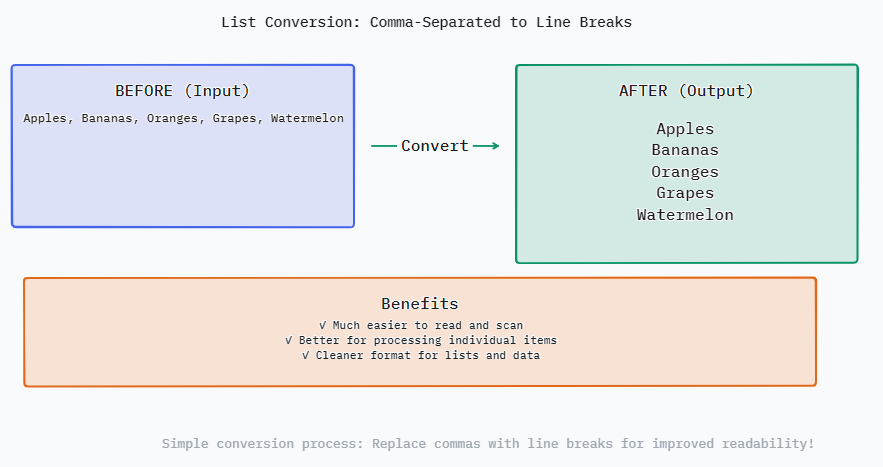
Преобразовать текст с запятыми в строки

Использование конвертера запятой в строку

  1. Соберите и вставьте ваш текст
    • Соберите свой список, разделённый запятыми. Это может быть ячейка в таблице, CSV-файл, массив в программировании или любой текст, в котором элементы разделяются запятыми.
    • Щелкните внутри большого текстового поля с надписью «Вставьте ваш текст, разделённый запятыми...» или нажмите кнопку «Пример», чтобы загрузить пример списка и сразу увидеть инструмент в действии. Вы можете ввести список вручную или вставить его из буфера обмена. Инструмент может принимать любой формат текста, пока используются запятые в качестве разделителей.
    • Получите свои данные в правильном формате. Это довольно надежный инструмент, но вы можете проверить свои входные данные, чтобы убедиться, что получите идеальные результаты с первого раза.
    • Вы можете обрабатывать любое количество текста, которое хотите. Вы можете взять простой список продуктов или тысячи точек данных из экспорта базы данных и сделать что-то полезное.
  2. Настроить параметры конверсии
    • Обрежьте ведущие и завершающие пробелы: Это включено по умолчанию. Оно удаляет все начальные и конечные пробелы из каждого элемента вашего списка. Например: " apple, banana , cherry" становится "apple", "banana", "cherry". Отключайте это только в том случае, если вам действительно нужно сохранить точное расстояние для целей форматирования.
    • Удалить пустые строки: Включено по умолчанию. Это удаляет все пустые элементы из обработанного списка (например, несколько запятых ",," или завершающую запятую). Это гарантирует чистый, компактный результат только с действительными точками данных.
    • Эти параметры определяют, насколько аккуратным будет ваш окончательный список. Для большинства задач очистки данных рекомендуется оставить оба варианта выбранными.
    • Экспериментируйте с этими параметрами, чтобы узнать, как они изменяют примерные данные, что может помочь вам понять, что лучше всего подходит для вашего конкретного текста.
  3. Выполняйте и управляйте своими результатами
    • Попасть по большому Преобразовать кнопка. Ваше содержимое, разделённое запятыми, теперь будет отображаться в виде списка с разделением по строкам в нижнем окне вывода.
    • Проверьте производительность вывода. Исходные элементы, разделенные запятой, теперь имеют собственную строку, что позволяет легко их читать, считать или копировать по одному. Нажмите кнопку «Копировать результат», чтобы быстро скопировать преобразованный список в буфер обмена вашей системы, что позволяет легко вставлять его в любой документ, электронное письмо или редактор кода.
    • Нажмите «Скачать», чтобы загрузить текст с разделением строк в виде файла .txt на ваше устройство для постоянного хранения или офлайн-использования.
    • В случае необходимости начать заново, опция «Очистить» сбросит как поля ввода, так и поля вывода для новой партии конверсий.

Как это работает, Примеры использования

Технический процесс: от запятых к линиям

Конвертер работает через строгую вычислительную процедуру для точности и эффективности. Когда вы нажимаете «Преобразовать», инструмент сначала считывает вашу исходную строку. Затем он «разбивает» её, используя символ запятой (,). Это действие разделяет единый блок текста на массив отдельных подстрок. Опциональный шаг «Удалить пробелы» проходит по этому массиву, удаляя любые пробельные символы с начала и конца каждой подстроки. Наконец, фильтр «Удалить пустые строки» проходит по массиву и удаляет все элементы, являющиеся пустыми строками. Обработанный массив затем собирается заново, объединяя каждый элемент с символом новой строки (` ` или ` `, в зависимости от вашей операционной системы), что и обеспечивает визуальный разрыв строк. Всё это происходит за миллисекунды, предоставляя вам аккуратно структурированный список.

  • Разбор данных: Но фундаментальная функция рассматривает запятые как разделители, а не как данные. Она корректно обрабатывает сложные строки.
  • Очистка данных: Функция trim нормализует ваши данные. Это важно для импорта данных в базу данных или для их сравнения.
  • Проверка данных : Пустая строка удаляется как базовый шаг проверки целостности вывода.
  • Преобразование формата: Последнее объединение выполняет небольшое волшебство, чтобы преобразовать структуру данных из горизонтального (удобного для машин) формата (стиль CSV) в вертикальный (удобочитаемый человеком) формат.

Сценарии использования и реальные приложения

Это решает часто встречающуюся проблему, возникающую при выполнении множества цифровых задач. Преобразование значений, разделённых запятыми, в списки, разделённые строками, является важной задачей при подготовке данных, организации контента и автоматизации рабочих процессов. Оно заполняет пробел между системами, которые экспортируют данные в сжатом формате, и приложениями, требующими ввода на основе списков. Это экономит время, затрачиваемое на ручное форматирование, позволяя профессионалам и студентам заниматься анализом и созданием контента, а не утомительным редактированием.

  • Программирование и разработка: Легко преобразуйте элементы массива из лога или ответа API в читаемый список для отладки или форматируйте списки для использования в shell-скриптах, Python-списках или JavaScript-массивах.
  • Анализ данных и электронные таблицы: Преобразуйте значения, разделенные запятыми в одной ячейке, в столбец для сортировки, фильтрации или применения формул в Excel или Google Таблицах с помощью операций вставки.
  • Управление контентом и SEO: Генерируйте теги, ключевые слова или метаописания с помощью инструмента исследования, чтобы использовать их в CMS-платформах, таких как WordPress, или создавать структурированные списки для блогов и статей.
  • Системное администрирование: Разбор вывода команд для форматирования списков пользователей, IP-адресов или путей к файлам для использования в конфигурационных файлах или пакетных операциях.
  • Академическое и личное использование: Организуйте библиографии, переформатируйте списки литературы, составьте понятные контрольные списки из черновика или создайте список покупок из ингредиентов на сайте с рецептами.

Лучшие практики и часто задаваемые вопросы

Вот несколько типичных запросов и рекомендаций экспертов, которые помогут вам максимально эффективно использовать инструмент и избежать распространённых ошибок. Знание того, как инструмент работает в экстремальных случаях, поможет вам получить желаемый результат, независимо от того, работаете ли вы с базовыми списками или сложными, вложенными строками данных.

  • В: Что если в моем тексте есть запятые внутри кавычек или как часть данных?
    A: Этот инструмент использует простое разделение по запятой. Для сложных CSV-данных, содержащих запятые внутри заключённых в кавычки полей (например, `"Doe, John", "Smith, Jane"`), используйте CSV-парсер, предназначенный для этой цели. Этот инструмент отлично подходит для простых списков.
  • В: Могу ли я использовать другой разделитель, например, точку с запятой?
    A: Не напрямую. Это инструмент, работающий именно с запятыми. Для других разделителей вы можете использовать функцию «Найти и заменить» в текстовом редакторе, чтобы преобразовать точки с запятой в запятые, а затем применить этот конвертер.
  • В: Совместим ли этот инструмент с международным или многострочным текстом?
    A: Да. Он обрабатывает любой текст Unicode (включая специальные символы) и может работать с вводом, который уже содержит разрывы строк. Конвертер просто вставит новые строки после каждой запятой.
  • В: Мои данные в безопасности? Они передаются на сервер?
    A: Ваша конфиденциальность данных важна. Вся обработка выполняется напрямую в вашем веб-браузере с использованием JavaScript. Мы никогда не отправляем и не сохраняем то, что вы вводите или переводите, на наших серверах.
  • В: Как вы справляетесь с действительно огромными списками?
    A: Инструмент быстрый, но если у вас действительно огромные наборы данных (десятки тысяч элементов), вставка всего сразу может замедлить ваш браузер. Если вы выполняете массовые задачи, вы можете разбить данные на меньшие части.

Пример преобразования в реальном мире

Необработанные данные в организованный список

Ввод (через запятую): A messy, raw list as it might be copied from a variety of sources.

Project Alpha Active In Planning,Completed, On Hold Completed

Вывод (по строкам): The same data after conversion with “Trim spaces” and “Remove empty lines” checked.

**Project Alpha** Active In Planning
Completed
On Hold
Completed

Анализ: Notice how the conversion cleansed the data. Trimmed superfluous spaces surrounding " Active " and " On Hold ". The successive commas form an empty entry ", ,". That entry was completely deleted. The outcome is a nice, tidy vertical list with six different project status entries clearly displayed. This format is ready to be used as a status report, dashboard, or to be pasted into a table column. It clears visual clutter and makes duplicate entries ("Completed") obvious at a glance, which would have been missed in the comma-separated text.