
Инструмент добавления префикса/суффикса

Легко добавляйте префиксы и суффиксы к нескольким строкам текста одновременно
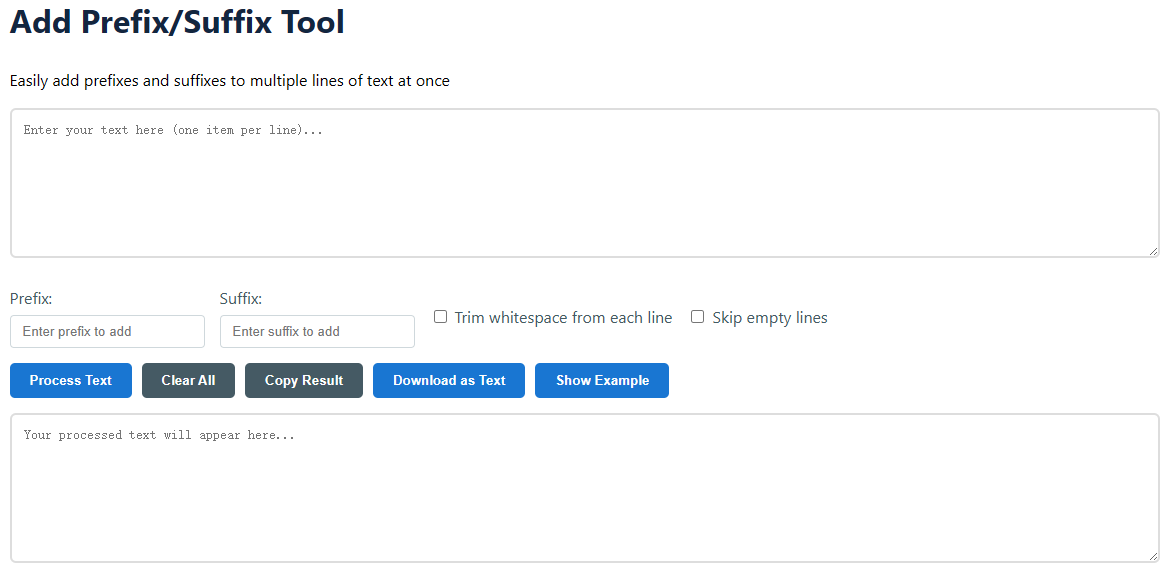
Что такое инструмент для работы с префиксами/суффиксами и почему он вам нужен?

  • Автоматизирует повторяющееся редактирование текста: Ручное добавление одинакового текста в начало или конец сотен строк утомительно и чревато ошибками. Этот инструмент делает это за вас за секунды, экономя вам часы работы и обеспечивая согласованность.
  • Необходимая обработка и форматирование данных: Добавление префиксов и суффиксов является необходимой операцией, независимо от того, готовите ли вы списки для программирования, устанавливаете стандартные имена файлов, структурируете данные для импорта в базу данных или создаете массовые фрагменты кода.
  • Повышает продуктивность в любой профессии: Каждый может извлечь пользу из этого навыка, будь вы разработчиком, добавляющим объявления пространств имён в код, маркетологом, помечающим URL-адреса для кампании, исследователем, категоризирующим данные, или студентом, пишущим библиографии.
  • Обеспечивает точность и последовательность: Устраняет возможность человеческой ошибки, такой как пропуск строки или вставка дополнительного пробела. Этот инструмент делает одинаковое изменение во всех выбранных вами строках. Таким образом, вы всегда получите одинаковый результат.
  • Обеспечивает больший контроль: Помимо базового сложения, он включает такие возможности, как сокращение пробелов и игнорирование пустых строк, что позволяет вам управлять аккуратностью и форматом вашего окончательного контента, обеспечивая его готовность для других систем.

Использование инструмента префиксов/суффиксов: руководство

  1. Введите ваш текст
    Введите или вставьте свой список в основное текстовое поле. Убедитесь, что каждый элемент, который вы хотите изменить, находится на новой строке. Инструмент работает построчно.
  2. Определите ваши изменения
    • Префикс: Введите текст, который вы хотите добавить в начало каждой строки (например, "https://", "Элемент: ", "var ").
    • Суффикс: Введите текст, который вы хотите добавить в конец каждой строки (например, ".com", ";", " - Обработано").
  3. Изменить параметры обработки (необязательно)
    • Trim whitespace: Проверьте это, чтобы обрезать пробелы в начале и конце каждой строки перед применением префикса/суффикса. Это важно для чистого кода/данных.
    • Skip empty lines: Проверь это. Игнорируй пустые строки в твоём вводе (не добавляй к ничему префиксы/суффиксы).
  4. Запустить и просмотреть
    Нажмите Обработать текст кнопка. Ваш изменённый текст будет мгновенно отображён в нижнем поле «Результат». Проверьте его на точность.
  5. Экспортировать ваш результат
    Нажмите Копировать результат кнопка, чтобы скопировать это куда-нибудь ещё или Скачать как текст для загрузки файла .txt. Чтобы подготовиться к новому заданию, выберите «Очистить все».

Пример использования: создание списка HTML-тегов изображений

Ввод (список имен файлов):
sunset.jpg
portrait.png
logo.svg
graphic.gif

Префикс: <img src="assets/
Суффикс: " alt="image">

Вывод (обработанный HTML):
<img src="assets/sunset.jpg" alt="image">
<img src="assets/portrait.png" alt="image">
<img src="assets/logo.svg" alt="image">
<img src="assets/graphic.gif" alt="image">

Реальные приложения и случаи использования

  • Разработка программного обеспечения и скриптинг: Быстро добавьте префиксы команд (sudo , git ), объявления переменных ($, var ), или синтаксис, специфичный для языка (точки с запятой ;, запятые ,) к спискам параметров/значений.
  • Цифровой маркетинг и аналитика: Создавайте URL с UTM-метками массово, добавляя суффикс кампании (?utm_source=newsletter&utm_medium=email) к списку базовых URL-адресов. Разработайте единые хэштеги или упоминания в социальных сетях.
  • Управление данными и подготовка CSV: Добавьте синтаксис SQL к данным, чтобы подготовить их к импорту в базу данных (INSERT INTO table VALUES (' как префикс и '); в качестве суффикса). Добавляйте кавычки или другие разделители к спискам исходных данных.
  • Управление файлами и каталогами: Переименовывать пакеты файлов концептуально с использованием номеров версий (_v2) или коды проектов. Добавляйте общие компоненты каталогов в начале, чтобы создавать иерархические списки путей к файлам.
  • Академическое письмо и цитирование: Постоянно номер ([1]) или ссылайтесь для оформления библиографических записей. Составляйте списки терминов, которые имеют общее определение или общий префикс категории.
  • Создание контента и ведение блогов: Создавайте мета-описания, добавляя начальный и заключительный текст к коллекции ключевых слов. Создавайте массовые внутренние ссылки в виде названий страниц, заключённых в HTML-теги якоря.
  • Системное администрирование: Чтобы создавать файлы конфигурации или скрипты, добавляйте стандартный заголовочный комментарий на каждой строке или добавляйте параметры конфигурации в список имён серверов.

Часто задаваемые вопросы (FAQ)

Инструмент изменит мой оригинальный текст?

Вовсе нет. Инструмент не разрушителен и работает с копией вашего ввода. Ваш оригинальный текст в верхнем окне остается неизменным. Измененный результат отображается в отдельном окне вывода ниже. Так что вы можете безопасно исследовать, не теряя исходные данные.

Что если я введу только префикс или только суффикс?

Этот инструмент универсален. Его можно использовать для добавления только префикса, только суффикса или сразу того и другого. Если оставить одно из полей пустым, он просто ничего не добавит в этом направлении. Например, список имен файлов можно превратить в список имен архивов, просто добавив суффикс .zip.

В чем разница между «Удалить пробелы» и «Пропускать пустые строки»?

Это независимые процедуры очистки. «Удалить пробелы» удаляет пробелы, табуляции или символы новой строки из начало и конец каждой строки текста. Строка такая как “ data ” преобразуется в “ data » перед обработкой. Пропускать пустые строки игнорирует строки, которые пусты (т.е. не содержат в себе символов) (они пропускаются в выводе). Вы можете комбинировать оба варианта для максимально чистого результата.