
여러 줄의 텍스트에 접두사와 접미사를 동시에 쉽게 추가하세요
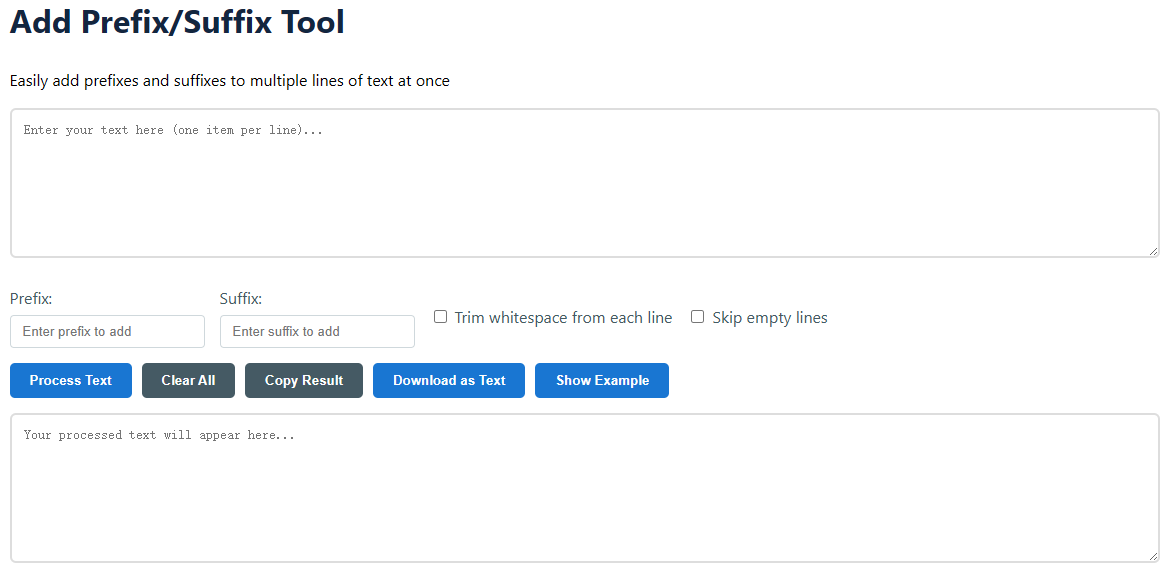
접두사: 추가하려는 텍스트를 입력하세요 시작 각 줄의 (예: "https://", "Item: ", "var ")접미사: 추가하고자 하는 텍스트를 입력하세요 끝 각 라인의 (예: ".com", ";", " - 처리됨")Trim whitespace: 각 줄에 접두사/접미사를 적용하기 전에 선행/후행 공백을 제거하려면 이것을 확인하세요. 이것은 깔끔한 코드/데이터를 위해 중요합니다.Skip empty lines: 이것을 확인하세요. 입력에서 빈 줄은 무시하세요(아무것도 없는 곳에 접두사/접미사를 추가하지 마세요).입력 (파일 이름 목록):sunset.jpg
portrait.png
logo.svg
graphic.gif
접두사: <img src="assets/
접미사: " alt="image">
출력 (처리된 HTML):<img src="assets/sunset.jpg" alt="image">
<img src="assets/portrait.png" alt="image">
<img src="assets/logo.svg" alt="image">
<img src="assets/graphic.gif" alt="image">
sudo , git ), 변수 선언 ($, var ), 또는 언어별 구문(세미콜론 ;, 쉼표 ,) 를 매개변수/값 목록으로.?utm_source=newsletter&utm_medium=email) 기본 URL 목록에 추가합니다. 통일된 소셜 미디어 해시태그 또는 멘션을 개발합니다.INSERT INTO table VALUES (' 접두사로서 그리고 '); 접미사로). 원시 데이터 목록에 따옴표나 다른 구분 기호를 추가하세요._v2) 또는 프로젝트 코드. 일반 디렉터리 구성 요소에 접두사를 붙여 파일 경로의 계층 목록을 작성합니다.[1]) 또는 참고문헌 항목을 형식화하기 위해 인용합니다. 정의나 범주 접두사를 공유하는 용어 목록을 만듭니다.전혀요. 이 도구는 비파괴적이며 입력의 복제본에서 작동합니다. 위쪽 상자의 원본 텍스트는 그대로 유지됩니다. 변경된 출력은 아래의 별도 출력 상자에 표시됩니다. 따라서 소스 데이터를 잃지 않고 안전하게 탐색할 수 있습니다.
이 도구는 다재다능합니다. 이것은 접두사만 추가하거나, 접미사만 추가하거나, 둘 다 한 번에 추가하는 데 사용할 수 있습니다. 필드 중 하나를 비워두면 그 방향으로는 아무 것도 추가되지 않습니다. 예를 들어, 파일 이름 목록에 단순히 접미사 .zip을 추가하여 아카이브 이름 목록으로 바꿀 수 있습니다.
이것들은 독립적인 정리 루틴입니다. 공백 제거 공백, 탭 또는 줄 바꿈 문자를 제거합니다. 시작과 끝 각 텍스트 줄의. 예를 들어 “와 같은 줄 data ” 는 “ 로 변환됩니다 data 처리하기 전에 ”. 빈 줄 건너뛰기는 비어 있는 줄(즉, 그 안에 문자가 없는 줄)을 무시합니다(출력에서는 건너뜁니다). 가장 깔끔한 결과를 위해 두 옵션을 결합할 수 있습니다.