
모든 HTML 태그를 제거하거나 일부 태그를 선택적으로 제거하면서 다른 태그는 유지합니다
무료 온라인 도구로 자신의 코드에서 HTML 태그를 쉽고 빠르게 제거하세요. 웹 페이지에서 일반 텍스트를 추출하거나, 데이터베이스용 콘텐츠를 정리하거나, 코드를 새로운 형식에 맞게 준비하고 싶으신가요? 이 프로그램은 다운로드 없이 쉽게 이를 수행할 수 있습니다. 과정이 간단하며 기술 지식이 전혀 필요하지 않습니다.
모든 HTML 태그를 제거하세요: 모든 태그를 제거하고 순수 텍스트 내용만 남깁니다.특정 태그만 제거하기: 아래 태그 버튼을 사용하여 특정 태그를 선택적으로 제거하십시오.줄 바꿈 유지: 콘텐츠 구조를 유지하기 위해 <br> 태그와 줄바꿈을 그대로 유지합니다.HTML 엔티티 디코딩: & 및 <와 같은 문자를 & 및 <.여분의 공백 제거: 깔끔한 출력을 위해 불필요한 공백을 제거합니다.특정 태그를 제거하려면 제거하려는 태그 버튼(예: <div>, <span>, <p>)을 클릭하세요. 목록에 없는 사용자 정의 태그를 직접 입력할 수도 있습니다. 이제 '태그 제거'를 클릭하면 정리된 텍스트가 즉시 출력 상자에 표시됩니다. '결과 복사' 또는 '다운로드' 버튼을 눌러 작업을 저장하세요.
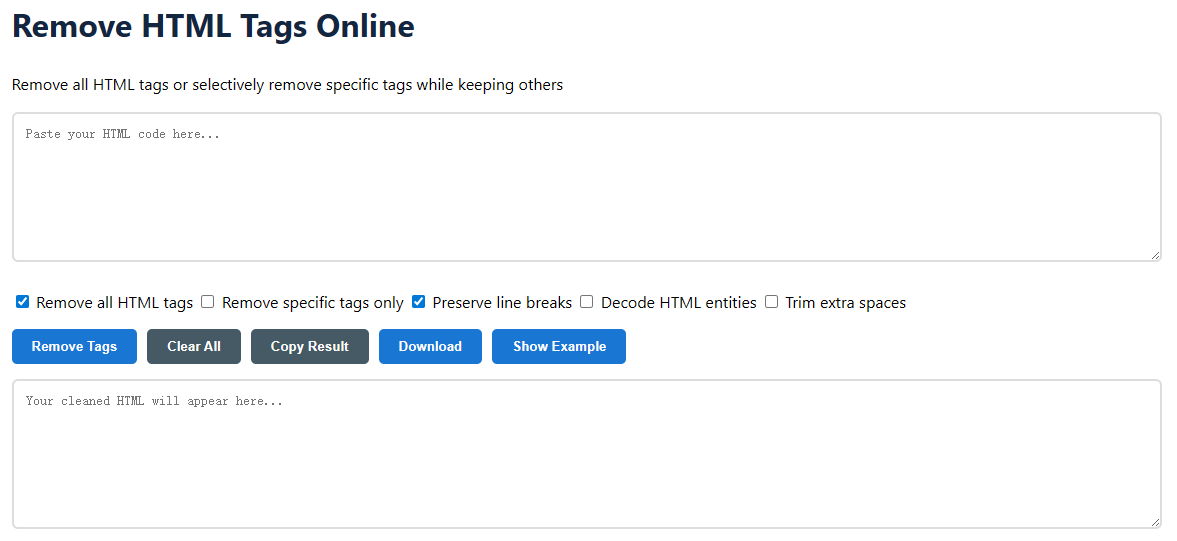
HTML(하이퍼텍스트 마크업 언어) 태그는 웹 페이지의 구성 요소입니다. 이들은 태그라고 불리는 명령어입니다(예를 들어 <p> or <a>), 웹 브라우저가 자료를 어떻게 배치하고 표시할지 알려주는 태그입니다. 이러한 태그는 풍부한 인터랙티브 웹 페이지를 구성하는 데 필요하지만, 다른 용도로 단순 텍스트 내용을 원할 때는 불필요하고 번거로울 수 있습니다.
이 유틸리티는 단순히 태그를 제거하는 것 이상을 합니다. 이는 정밀성과 사용자 제어를 염두에 두고 설계되었으며, 사용자가 마주칠 수 있는 거의 모든 HTML 정리 작업을 처리할 수 있는 다양한 도구를 제공합니다.
모든 처리는 안전하게 브라우저 내에서 이루어집니다. 우리는 귀하의 HTML 코드를 서버로 전송하지 않기 때문에, 민감한 데이터라도 완전히 사적이고 빠르게 처리됩니다.
변화를 보면 유용성을 쉽게 알 수 있습니다. 다음은 다양한 매개변수가 활성화된 상태에서 도구가 다양한 유형의 HTML 콘텐츠를 처리하는 방법을 비교한 표입니다.
| HTML 입력 | 출력 (모든 태그 제거 줄 바꿈 유지) | 출력 (특정 제거: <a>, <strong> 엔티티 디코드) |
|---|---|---|
<h1>Welcome</h1> <p>Visit our <a href="#"><strong>homepage</strong></a>.</p> <p>Price: <$10></p> | Welcome Go to Our Home Page. Price: <$10> | <h1>Welcome</h1> <p>Visit our homepage.<p>Price: <$10></p> |
첫 번째 예시는 일반 텍스트의 전체 스트립입니다. 논리적 줄 바꿈이 있습니다. 두 번째 예시는 선택적 제거를 보여줍니다. 링크 및 굵은 서식 태그(<a> 그리고 <strong>)이 제거되었고, 단락과 헤더 태그는 여전히 존재합니다. HTML 엔티티 < 이 카드는 "로 해독됩니다.<". This level of control works well for partial cleanup.
절대적으로 그렇습니다. 이것은 클라이언트 측 도구로, 모든 처리가 웹 브라우저에서 바로 이루어진다는 뜻입니다. 사용자의 HTML 코드는 절대 우리의 서버로 업로드되지 않습니다. 첫 페이지 로드 후에는 오프라인으로 작동하며, 데이터 보안에 대한 위험이 없습니다.
모든 태그를 제거합니다. 이 전체 작업은 모든 HTML 태그를 제거하여 순수한 텍스트 내용만 남깁니다. '특정 태그 제거'는 세밀한 제어를 제공하며, 일부 태그(예: 모든
or
), 그래서 약간의 구조가 있습니다.
HTML에는 예약된 문자(<,>,&,)를 표시하기 위한 특정 코드(엔티티)가 있습니다. 예를 들어, “<”는 “<”. If they are not decoded, your output text will contain these codes instead of the symbols they are supposed to represent. Turning this option back on restores them as you normally see them.
예. “사용자 지정 태그 입력” 필드를 사용하세요. 태그 이름을 입력하고 쉼표로 구분하세요. 괄호는 입력하지 마세요. 또한 특정 태그를 대상으로 하려면 “태그 추가” 상자에 쉼표로 구분하여 입력할 수 있습니다. 예를 들어 “blockquote, nav, footer”를 입력하고 “태그 추가”를 클릭하면 해당 태그를 대상으로 하여 코드에서 삭제할 수 있습니다.
예. <script> 또는 <style> 태그를 제거하도록 선택하면(‘모두 제거’로 하거나 개별적으로 선택함), 해당 태그의 모든 내용(JavaScript 코드 또는 CSS 규칙)이 최종 결과에서 완전히 제거되어 화면에 보이는 페이지 텍스트만 남습니다.
이 도구를 최대한 활용하고 프로젝트에서 이상적인 결과를 얻으려면, 이 고급 권장 사항과 모범 사례를 확인하십시오.
이러한 뉘앙스를 이해하면, 이 간단한 태그 제거기를 콘텐츠 관리 및 데이터 처리 도구 키트에서 강력한 도구로 바꿀 수 있습니다.