
HTML-Tags online entfernen

Entfernen Sie alle HTML-Tags oder entfernen Sie selektiv bestimmte Tags, während andere beibehalten werden

Wählen Sie die zu entfernenden Tags aus:

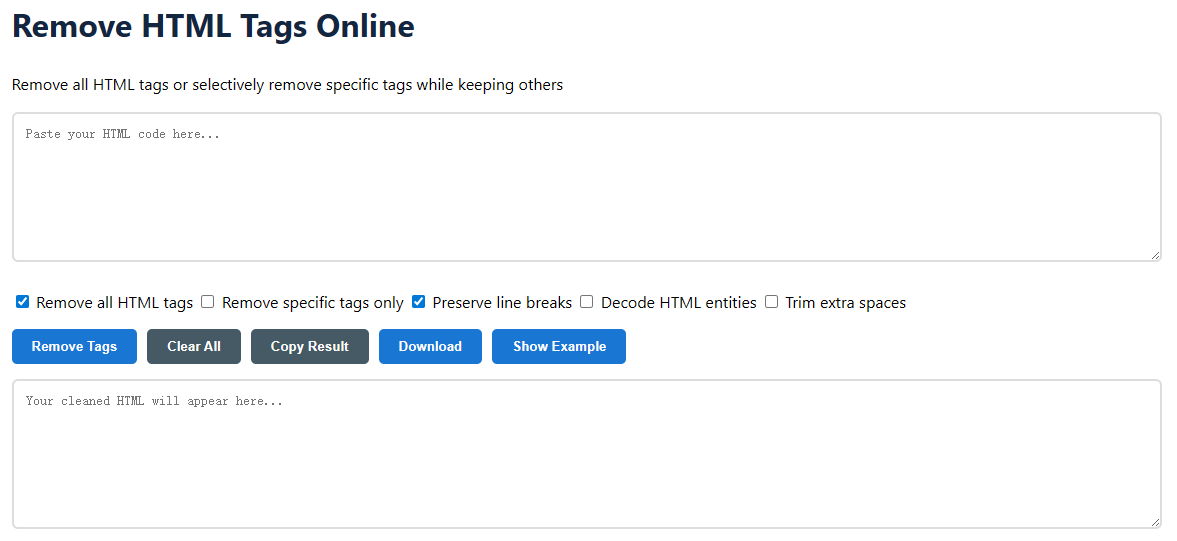
HTML-Tag-Entferner-Tool – Wie man es benutzt

Entfernen Sie HTML-Tags aus Ihrem eigenen Code einfach und schnell mit unserem kostenlosen Online-Tool. Möchten Sie Klartext von einer Webseite extrahieren, Inhalte für eine Datenbank bereinigen oder Code für ein neues Format vorbereiten? Dieses Programm erledigt dies einfach und ohne Download. Es ist ein einfacher Prozess und Sie benötigen kein technisches Wissen.

  1. Fügen Sie Ihren HTML-Code ein
  2. Legen Sie Ihre Entfernungseinstellungen fest
    • Entfernen Sie alle HTML-Tags: Entfernt alle Tags und lässt nur den reinen Textinhalt zurück.
    • Entfernen Sie nur bestimmte Tags: Entfernen Sie selektiv bestimmte Tags mit den untenstehenden Tag-Schaltflächen.
  3. Die Ausgabe verfeinern
    • Zeilenumbrüche beibehalten: Beibehaltung von <br>-Tags und Zeilenumbrüchen, um die Struktur Ihres Inhalts zu bewahren.
    • HTML-Entitäten dekodieren: Wandelt Zeichen wie &amp; und &lt; in & und um <.
    • Überflüssige Leerzeichen entfernen: Entfernt überflüssige Leerzeichen für eine ordentliche Ausgabe.
  4. Ausführen und Analysieren
  5. Duplizieren oder Ausgeben speichern

Um bestimmte Tags zu entfernen, klicken Sie auf die Tag-Schaltflächen (zum Beispiel <div>, <span>, <p>), die Sie loswerden möchten. Sie können auch Ihre eigenen benutzerdefinierten Tags eingeben, die nicht in der Liste sind. Klicken Sie nun auf „Tags entfernen“, und der bereinigte Text wird sofort im Ausgabefeld angezeigt. Klicken Sie auf die Schaltflächen „Ergebnis kopieren“ oder „Herunterladen“, um Ihre Arbeit zu speichern.
Was sind HTML-Tags und warum sollte man sie entfernen?

HTML (HyperText Markup Language)-Tags sind die Bausteine von Webseiten. Sie sind Befehle, die als Tags bezeichnet werden (wie zum Beispiel <p> or <a>), die einem Webbrowser sagen, wie Material angeordnet und angezeigt werden soll. Diese Tags werden zum Erstellen reichhaltiger interaktiver Webseiten benötigt, können aber überflüssig und problematisch sein, wenn man den reinen Textinhalt für andere Zwecke haben möchte.

  • Inhaltsmigration: Tags können Fehler und Anzeigeprobleme verursachen, wenn Text von einer Website in ein Nur-Text-Dokument, PDF oder in eine Content-Management-Methode (CMS) mit einer anderen Formatierungsmethode konvertiert wird.
  • Datenanalyse und -verarbeitung: Algorithmen und Software benötigen sauberen Text, ohne HTML-Markup, um Aufgaben wie Textanalyse, Sentiment-Analyse oder SEO-Prüfungen genau auszuführen.
  • E-Mail-Kampagnen: Einige E-Mail-Clients rendern strikt. Die Reduzierung unnötigen oder komplexen HTML kann die Zustellbarkeit und Kompatibilität verbessern.
  • Code debuggen: Die Trennung des Textinhalts vom Markup kann Ihnen helfen, Probleme mit dem Inhalt zu erkennen oder den Text zu überprüfen, der von Bildschirmlesern vorgelesen wird.
  • Bessere Lesbarkeit: Das Einfügen von strukturierten Online-Inhalten in einen einfachen Notizblock erzeugt normalerweise ein Durcheinander von Tags. Wenn man es sofort bereinigt, wird der Text lesbar.
  • Sicherheitsrisikoprävention: Das Entfernen von <script>- und <style>-Tags aus benutzergenerierten Inhalten ist ein einfacher Sicherheits- Schritt, um Cross-Site-Scripting- (XSS-)Angriffe zu verhindern.
  • Erstellung von Snippets & Vorschauen: Klartext wird typischerweise aus HTML extrahiert, um klare Meta-Beschreibungen, Social-Media-Snippets oder Artikelvorschauen zu erstellen.
  • Akademische & Forschungsarbeit: Forscher benötigen den reinen Text, frei von Formatierungscode, wenn sie Zitate oder Daten aus Webquellen für Zitationen und Analysen extrahieren.

Hauptmerkmale unseres HTML-Strippers

Dieses Dienstprogramm macht mehr als nur Tags zu entfernen. Es wurde mit Präzision und Benutzerkontrolle entwickelt und verfügt über eine Reihe von Werkzeugen, um fast jede HTML-Reinigungsaufgabe zu bewältigen, der Sie begegnen könnten.

  • Großflächige & selektive Entfernung: Alle Tags löschen für eine vollständig leere Vorlage oder nur die Tags gezielt entfernen, die Sie möchten (wie <span> oder <a>), und die anderen für die Struktur behalten.
  • Intelligentes Tagging: Ein vollständiges Panel mit gängigen Tags (div, p, img, script, Überschriften, Listen), das mit einem Klick ausgewählt werden kann. Das benutzerdefinierte Tag-Feld kann jedes Tag unterstützen, einschließlich proprietärer oder nicht standardmäßiger Tags.
  • Format beibehalten: Die Funktion „Zeilenumbrüche beibehalten“ bewahrt auf intelligente Weise Absatz- und Zeilenabstände, sodass Ihre extrahierten Inhalte kein massiver, unleserlicher Klumpen sind.
  • HTML-Entity-Dekodierung: Dekodiert HTML-Entitäten (wie  , ©, >) in ihre üblichen Zeichen, was entscheidend ist, um den tatsächlich beabsichtigten Text zu erhalten.
  • Leerzeichenbehandlung: Die Trim-Funktion entfernt führende, nachfolgende und mehrere Leerzeichen zwischen Wörtern, wodurch der endgültige Text professioneller aussieht.
  • Ergebnisportabilität: Kopieren Sie den bereinigten Text direkt in Ihre Zwischenablage oder laden Sie ihn als .txt-Datei für die Offline-Nutzung und Archivierung herunter.

Alle Verarbeitung erfolgt sicher in Ihrem Browser. Wir senden Ihren HTML-Code nicht an unsere Server, was bedeutet, dass Ihre Daten völlig privat und schnell sind, selbst wenn sie sensibel sind.

Vorher und Nachher: Beispiele zum Entfernen von HTML-Tags

Es ist leicht, den Nutzen zu erkennen, wenn man die Veränderung sieht. Hier ist die Vergleichstabelle, wie verschiedene Arten von HTML-Inhalten vom Tool mit unterschiedlichen aktivierten Parametern verarbeitet werden.

HTML eingebenAusgabe (Alle Tags entfernen Zeilenumbrüche beibehalten)Ausgabe (Spezifisches entfernen: <a>, <strong> Entitäten dekodieren)
<h1>Welcome</h1> <p>Visit our <a href="#"><strong>homepage</strong></a>.</p> <p>Price: &lt;$10&gt;</p>
Welcome
Go to Our Home Page.
Price: <$10>
<h1>Welcome</h1> <p>Visit our homepage.<p>Price: <$10></p>

Das erste Beispiel ist ein voller Streifen von einfachem Text. Mit logischen Zeilenumbrüchen. Das zweite zeigt selektives Entfernen. Der Link und die Fettschrift-Tags (<a> und <strong>) entfernt werden, und die Absatz- und Überschriften-Tags sind weiterhin vorhanden. Die HTML-Entität < wird zu " entschlüsselt<". This level of control works well for partial cleanup.

Häufige Fragen (FAQ)

Ist es sicher, dieses Tool mit meinen Daten zu verwenden?

Absolut. Dies ist ein Client-seitiges Werkzeug, was bedeutet, dass die gesamte Verarbeitung direkt in Ihrem Webbrowser erfolgt. Ihr HTML-Code wird niemals auf unseren Server hochgeladen. Es funktioniert offline nach dem ersten Laden der Seite, und es besteht kein Risiko für die Sicherheit Ihrer Daten.

Was ist der Unterschied zwischen "Alle Tags entfernen" und "Bestimmte Tags entfernen"?

Alle Tags entfernen. Diese allgemeine Aktion entfernt alle HTML-Tags und lässt nur den reinen Textinhalt übrig. "Bestimmte Tags entfernen" gibt Ihnen eine gezielte Kontrolle; Sie können nur bestimmte Tags löschen (wie alle

und Tags) aber andere bewahren (wie

or
), damit du etwas Struktur hast.

Warum sollte ich die Option 'HTML-Entitäten dekodieren' auswählen?

HTML hat spezielle Codes (Entitäten), um reservierte Zeichen (<,>,&) anzuzeigen. Zum Beispiel ist „&lt;“ „<”. If they are not decoded, your output text will contain these codes instead of the symbols they are supposed to represent. Turning this option back on restores them as you normally see them.

Kann ich Tags löschen, die nicht in den Schaltflächen sind?

Ja. Verwenden Sie das Feld „Benutzerdefinierte Tags eingeben“. Geben Sie die Namen der Tags ein, durch Kommas getrennt. Geben Sie keine Klammern ein. Sie können auch bestimmte Tags anvisieren, indem Sie sie in das Feld „Tags hinzufügen“ eingeben, durch Kommas getrennt. Also „blockquote, nav, footer“ und auf „Tags hinzufügen“ klicken, wird diese Tags anvisieren und sie aus Ihrem Code löschen.

Kann dieses Tool mit JavaScript oder CSS in Script-/Style-Tags arbeiten?

Ja. Wenn Sie <script>- oder <style>-Tags auswählen, die entfernt werden sollen (entweder durch „Alle entfernen“ oder durch einzelne Auswahl), werden alle Inhalte dieser Tags (alle JavaScript-Codes oder CSS-Regeln) vollständig aus der endgültigen Ausgabe entfernt, wobei nur der sichtbare Seitentext übrig bleibt.

Pro-Empfehlungen für effektives HTML-Reinigen

Um dieses Tool zu maximieren und ideale Ergebnisse in Ihren Projekten zu erzielen, beachten Sie diese fortgeschrittenen Empfehlungen und bewährten Praktiken.

  • Verwenden Sie „Beispiel anzeigen“: Wenn Sie nicht wissen, wie Sie beginnen sollen, klicken Sie auf die Schaltfläche „Beispiel anzeigen“, um einen Beispiel-HTML-Code zu laden. Dann können Sie mit den verschiedenen Parametern spielen und die Auswirkungen in Echtzeit beobachten.
  • Bauen Sie Ihre Reinigung auf: Manchmal ist der beste Ansatz für komplexes HTML eine Zwei-Durchlauf-Strategie. Zuerst entfernt man alle Tags, um reinen Text zu erhalten. Dann fügt man das ursprüngliche HTML wieder ein und führt eine systematischere Bereinigung mit selektivem Entfernen durch.
  • Nach Inline-Stilen suchen: Hinweis: Das Tool entfernt Tags, nicht jedoch inline CSS-Stile innerhalb eines style-Attributs (z. B. <p style="color: red;">). Es entfernt das Tag, behält aber den Text. Dies ist für eine reine Textausgabe in Ordnung.
  • Mit Formatierung kombinieren: Entfernen Sie die Tags und fügen Sie dann den sauberen Text in ein Textverarbeitungsprogramm oder einen Editor ein und verwenden Sie dessen eingebaute Funktionen, um eine konsistente, sichere Formatierung für Ihr neues Ziel zu erstellen.
  • Eingangsursprung validieren: Wenn Sie HTML aus der "Quellcode anzeigen"-Ansicht einer Website kopieren, stellen Sie sicher, dass Sie den richtigen Teil kopieren. Oft liefert das Untersuchen eines Elements mit den Browser-Entwicklertools einen saubereren HTML-Ausschnitt, mit dem Sie arbeiten können.
  • Schneller Zugriff mit Lesezeichen: Fügen Sie diese Seite Ihrer Favoritenleiste hinzu. Es ist ein nützliches Werkzeug, das Sie wahrscheinlich wieder verwenden werden, und es spart Zeit bei der Suche nach der Lösung.

Wenn Sie diese Nuancen verstehen, können Sie diesen einfachen Tag-Entferner in ein leistungsstarkes Werkzeug in Ihrem Content-Management- und Datenverarbeitungsarsenal verwandeln.