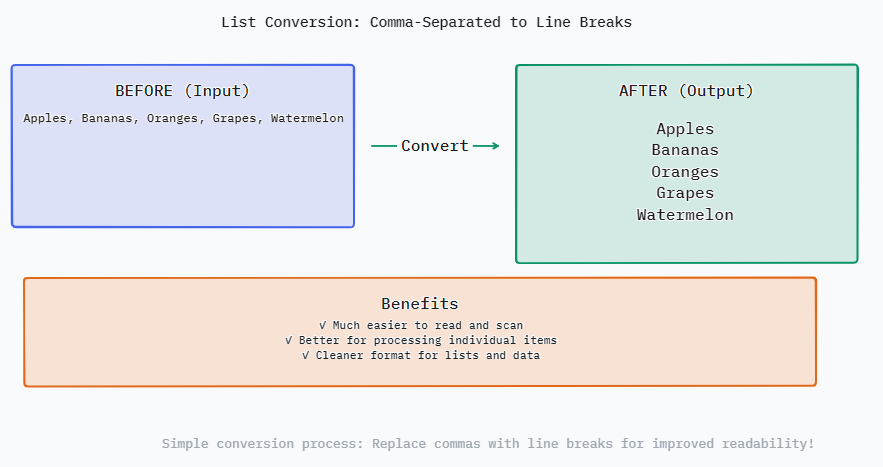
Text mit Kommas in Zeilen umwandeln

Verwendung des Komma-zu-Zeilen-Konverters

  1. Sammeln und Einfügen Ihres Textes
    • Stellen Sie Ihre durch Kommas getrennte Liste zusammen. Es kann eine Zelle in einer Tabelle, eine CSV-Datei, ein Programmierelement-Array oder jeder Text sein, der Kommas zur Trennung von Elementen verwendet.
    • Klicken Sie in das große Textfeld, das „Fügen Sie hier Ihren durch Kommas getrennten Text ein...“ sagt, oder klicken Sie auf die Schaltfläche „Beispiel“, um eine Beispiel-Liste zu laden und das Tool sofort in Aktion zu sehen. Sie können Ihre Liste manuell eingeben oder aus Ihrer Zwischenablage einfügen. Das Tool kann jedes Textformat verarbeiten, solange Kommas als Trennzeichen verwendet werden.
    • Bringen Sie Ihre Daten in das richtige Format. Es ist ein ziemlich robustes Werkzeug, aber Sie können Ihre Eingaben überprüfen, um sicherzustellen, dass Sie beim ersten Versuch perfekte Ergebnisse erzielen.
    • Sie können jede beliebige Menge Text verarbeiten, die Sie möchten. Sie können eine einfache Einkaufsliste oder tausende Datenpunkte aus einem Datenbankexport nehmen und etwas Nützliches daraus machen.
  2. Konvertierungseinstellungen einrichten
    • Führe das Kürzen von führenden und nachgestellten Leerzeichen durch: Dies ist standardmäßig aktiviert. Es entfernt alle führenden oder nachfolgenden Leerzeichen von jedem Eintrag in Ihrer Liste. Zum Beispiel: " apple, banana , cherry" wird zu "apple", "banana", "cherry". Deaktivieren Sie dies nur, wenn Sie wirklich den genauen Abstand für Formatierungszwecke beibehalten müssen.
    • Leere Zeilen entfernen: Standardmäßig ebenfalls aktiviert. Dies entfernt alle leeren Einträge in der verarbeiteten Liste (zum Beispiel mehrere Kommas ",," oder ein abschließendes Komma). Dies garantiert eine saubere, kompakte Ausgabe mit nur gültigen Datenpunkten.
    • Diese Optionen bestimmen, wie ordentlich Ihre endgültige Liste sein wird. Für die meisten Datenbereinigungsarbeiten ist es eine gute Idee, beide Optionen angekreuzt zu lassen.
    • Experimentiere mit diesen Parametern, um zu lernen, wie sie die Beispieldaten verändern, was dir helfen kann zu verstehen, was für deinen speziellen Text am besten ist.
  3. Führen Sie Ihre Ergebnisse aus und verwalten Sie sie
    • Triff das Große Konvertieren Schaltfläche. Ihr durch Kommas getrenntes Inhalt wird nun als zeilengetrennte Liste im unteren Ausgabefeld angezeigt.
    • Testen Sie die Ausgabeleistung. Die ursprünglichen Elemente, die durch ein Komma getrennt sind, haben jetzt ihre eigene Zeile, was ein einfaches Lesen, Zählen oder Kopieren eines jeden einzelnen ermöglicht. Klicken Sie auf die Schaltfläche „Ergebnis kopieren“, um die konvertierte Liste schnell in die Zwischenablage Ihres Systems zu kopieren, sodass Sie sie problemlos in jedes Dokument, jede E-Mail oder jeden Code-Editor einfügen können.
    • Klicken Sie auf "Download", um den zeilenweise getrennten Text als .txt-Datei auf Ihr Gerät herunterzuladen, um ihn dauerhaft zu speichern oder offline zu verwenden.
    • Falls Sie neu beginnen müssen, setzt die Option 'Löschen' sowohl das Eingabe- als auch das Ausgabefeld für eine frische Konvertierungsrunde zurück.

Wie es funktioniert, Anwendungsfälle

Der technische Prozess: Von Kommas zu Linien

Der Konverter arbeitet über ein rigoroses Rechenverfahren für Genauigkeit und Effizienz. Wenn Sie auf „Konvertieren“ klicken, liest das Werkzeug zunächst Ihren rohen Eingabestring. Dann „teilt“ es diesen mithilfe des Kommazeichens (,). Diese Aktion teilt den einzelnen Textblock in ein Array aus unterschiedlichen Teilstrings auf. Der optionale Schritt „Leerzeichen trimmen“ iteriert über dieses Array und löscht alle Leerzeichenzeichen am Anfang und Ende jedes Teilstrings. Schließlich iteriert der Filter „Leere Zeilen entfernen“ über das Array und entfernt alle Elemente, die leere Strings sind. Das verarbeitete Array wird dann wieder aufgebaut, wobei jedes Element mit einem Zeilenumbruch-Zeichen (` ` oder ` `, abhängig von Ihrem Betriebssystem) kombiniert wird, was den sichtbaren Zeilenumbruch ergibt. All dies geschieht in Millisekunden und liefert Ihnen eine sauber strukturierte Liste.

  • Daten analysieren: Aber die fundamentale Funktion behandelt die Kommas als Trennzeichen, nicht als Daten. Sie verarbeitet komplexe Zeichenketten angemessen.
  • Datenbereinigung: Die Trim-Funktion wird Ihre Daten normalisieren. Dies ist entscheidend für das Importieren von Daten in eine Datenbank oder für den Vergleich von Daten.
  • Datenvalidierung : Die Leerzeile wird als grundlegender Validierungsschritt zur Sicherstellung der Ausgabeintegrität entfernt.
  • Formatkonvertierung: Der letzte Join führt ein wenig Magie aus, um die Datenstruktur von einem horizontalen (maschinenfreundlichen) Format (CSV-Stil) in ein vertikales (menschenlesbares) Format zu konvertieren.

Anwendungsfälle und reale Anwendungen

Es löst eine häufige, wiederkehrende Herausforderung bei zahlreichen digitalen Aufgaben. Das Umwandeln von durch Kommas getrennten Werten in zeilengetrennte Listen ist eine entscheidende Aufgabe bei der Datenvorbereitung, Inhaltsorganisation und Arbeitsablauautomatisierung. Es überbrückt die Lücke zwischen Systemen, die Daten in einem komprimierten Format exportieren, und Anwendungen, die listenbasierte Eingaben erfordern. Es spart die Zeit, die für manuelles Umformatieren aufgewendet wird, und macht Fachkräfte und Studenten für Analyse und Inhaltserstellung verfügbar – nicht für mühsames Bearbeiten.

  • Programmierung & Entwicklung: Verwandeln Sie Elemente eines Arrays aus einem Log oder einer API-Antwort mühelos in eine lesbare Liste zum Debuggen oder formatieren Sie Listen zur Verwendung in Shell-Skripten, Python-Listen oder JavaScript-Arrays.
  • Datenanalyse & Tabellenkalkulationen: Konvertieren Sie durch Kommas getrennte Werte in einer einzelnen Zelle in eine Spalte, um sie in Excel oder Google Sheets zum Sortieren, Filtern oder Anwenden von Formeln mithilfe von Einfügevorgängen zu verwenden.
  • Content-Management & SEO: Erstellen Sie Tags, Schlüsselwörter oder Meta-Beschreibungen mithilfe eines Recherchetools, um sie in CMS-Plattformen wie WordPress einzuspeisen oder strukturierte Listen für Blogbeiträge und Artikel zu erstellen.
  • Systemverwaltung: Analysieren von Befehlsausgaben zur Formatierung von Benutzerlisten, IP-Adressen oder Dateipfaden, die in Konfigurationsdateien oder Batch-Operationen verwendet werden sollen.
  • Akademische und persönliche Nutzung: Organisieren Sie Bibliografien, formatieren Sie Leselisten neu, erstellen Sie klare Checklisten aus einer Rohkopie oder erstellen Sie eine Einkaufsliste aus den Artikeln auf einer Rezept-Website.

Best Practices & FAQ

Hier sind einige typische Anfragen und Expertenempfehlungen, die Ihnen helfen, das Beste aus dem Tool herauszuholen und häufige Fehler zu vermeiden. Zu wissen, wie das Tool mit Randfällen umgeht, wird Ihnen helfen, das gewünschte Ergebnis zu erzielen, egal ob Sie mit einfachen Listen oder komplexen, verschachtelten Datensträngen arbeiten.

  • F: Was ist, wenn mein Text innerhalb von Anführungszeichen oder als Teil der Daten Kommas enthält?
    A: Dieses Werkzeug verwendet eine grundlegende Aufteilung nach Komma. Für komplexe CSV-Daten, die Kommas innerhalb von Anführungszeichen enthalten (z. B. `"Doe, John", "Smith, Jane"`), verwenden Sie einen CSV-Parser, der für diesen Zweck entwickelt wurde. Dieses Werkzeug ist ideal für einfache Listen.
  • F: Kann ich einen anderen Trenner verwenden, zum Beispiel Semikolons?
    A: Nicht direkt. Dies ist ein werkzeugspezifisch für Kommas. Für andere Trennzeichen können Sie die Funktion „Suchen und Ersetzen“ in einem Texteditor verwenden, um Semikolons in Kommas umzuwandeln und dann diesen Konverter anzuwenden.
  • F: Ist das Werkzeug mit internationalem oder mehrzeiligem Text kompatibel?
    A: Ja. Es verarbeitet jeden Unicode-Text (einschließlich Sonderzeichen) und kann Eingaben verarbeiten, die bereits Zeilenumbrüche enthalten. Der Konverter fügt einfach an jeder Kommasstelle neue Zeilen ein.
  • F: Sind meine Daten sicher? Werden sie an einen Server übertragen?
    A: Ihre Datensicherheit ist wichtig. Alle Verarbeitung erfolgt direkt in Ihrem Webbrowser mit JavaScript. Wir senden oder speichern niemals etwas, das Sie eingeben oder übersetzen, auf unseren Servern.
  • F: Wie gehen Sie mit wirklich großen Listen um?
    A: Das Werkzeug ist schnell, aber wenn Sie wirklich riesige Datensätze haben (zehntausende von Elementen), kann das Einfügen aller Daten Ihren Browser verlangsamen. Wenn Sie Massenaufgaben durchführen, könnten Sie die Daten in kleinere Teile aufteilen.

Echtes Welt-Konvertierungsbeispiel

Rohdaten zu organisierter Liste

Eingabe (durch Kommas getrennt): Eine unordentliche, rohe Liste, wie sie aus verschiedenen Quellen kopiert worden sein könnte.

Project Alpha Active In Planning,Completed, On Hold Completed

Ausgabe (zeilenweise): Die gleichen Daten nach der Konvertierung mit aktivierten Optionen „Leerzeichen entfernen“ und „Leere Zeilen entfernen“.

**Project Alpha** Active In Planning
Completed
On Hold
Completed

Analyse: Beachten Sie, wie die Konvertierung die Daten bereinigt hat. Überflüssige Leerzeichen um "Active" und "On Hold" wurden entfernt. Die aufeinanderfolgenden Kommas bilden einen leeren Eintrag ", ,". Dieser Eintrag wurde vollständig gelöscht. Das Ergebnis ist eine schöne, ordentliche vertikale Liste mit sechs verschiedenen Projektstatus-Einträgen, die klar angezeigt werden. Dieses Format ist bereit, als Statusbericht, Dashboard oder zum Einfügen in eine Tabellenspalte verwendet zu werden. Es beseitigt visuelle Unordnung und macht doppelte Einträge ("Completed") auf einen Blick sichtbar, die im komma-getrennten Text übersehen worden wären.