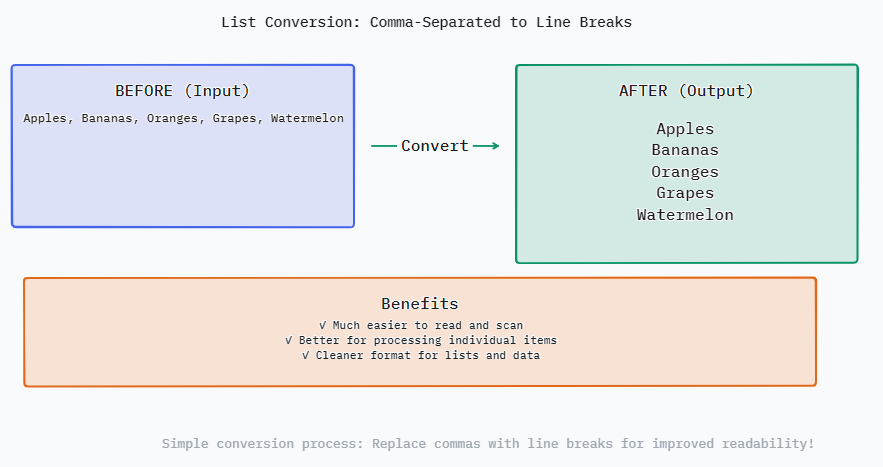
Converti il testo con le virgole in righe

Usare il Convertitore da Virgola a Linea

  1. Raccogli e incolla il tuo testo
    • Assembla la tua lista separata da virgole. Può essere una cella in un foglio di calcolo, un file CSV, un array di programmazione o qualsiasi testo che utilizzi le virgole per separare gli elementi.
    • Fai clic all'interno della grande casella di testo che dice "Incolla qui il tuo testo separato da virgole..." oppure fai clic sul pulsante "Esempio" per caricare un elenco di esempio e vedere subito lo strumento in azione. Puoi digitare il tuo elenco a mano oppure incollarlo dagli appunti. Lo strumento può accettare qualsiasi formato di testo purché siano utilizzate le virgole come separatori.
    • Metti i tuoi dati nel formato corretto. È uno strumento piuttosto robusto, ma puoi controllare il tuo input per assicurarti di ottenere risultati perfetti al primo tentativo.
    • Puoi elaborare qualsiasi quantità di testo tu voglia. Puoi prendere una semplice lista della spesa o migliaia di dati esportati da un database e creare qualcosa di utile.
  2. Imposta le impostazioni di conversione
    • Rimuovere i pezzi di spazi iniziali e finali: Questo è abilitato per impostazione predefinita. Rimuove eventuali spazi bianchi iniziali o finali da ciascun elemento della tua lista. Ad esempio: " apple, banana , cherry" diventa "apple", "banana", "cherry". Disattivalo solo se hai davvero bisogno di mantenere l'esatta spaziatura per scopi di formattazione.
    • Rimuovi le righe vuote: Abilitato di default anche. Questo rimuove tutti gli elementi vuoti nella lista elaborata (ad esempio, più virgole ",," o una virgola finale). Questo garantisce un output pulito e compatto con solo dati validi.
    • Queste opzioni determinano quanto ordinata sarà la tua lista finale. Per la maggior parte dei lavori di pulizia dei dati, è una buona idea lasciare entrambe le scelte selezionate.
    • Sperimenta con questi parametri per capire come cambiano i dati di esempio, il che può aiutarti a capire cosa è meglio per il tuo testo particolare.
  3. Esegui e Gestisci i Tuoi Risultati
    • Colpisci il grande Convertire pulsante. Il tuo contenuto separato da virgole sarà ora mostrato come un elenco separato da linee nella casella di output inferiore.
    • Verifica le prestazioni dell'output. Gli elementi originali separati da una virgola ora hanno ciascuno la propria linea, permettendo una semplice lettura, conteggio o copia uno per uno. Clicca sul pulsante “Copia Risultato” per copiare rapidamente l'elenco convertito negli appunti del tuo sistema, rendendo semplice incollarlo in qualsiasi documento, email o editor di codice.
    • Clicca su "Download" per scaricare il testo separato da linee come file .txt sul tuo dispositivo per la tua conservazione permanente o per l'uso offline.
    • Nel caso in cui tu abbia bisogno di ricominciare da capo, l'opzione 'Cancella' reimposterà sia i campi di input che di output per un nuovo lotto di conversione.

Come funziona, casi d'uso

Il Processo Tecnico: Dalle Virgole alle Linee

Il convertitore funziona tramite una rigorosa procedura computazionale per precisione ed efficienza. Quando premi “Converti”, lo strumento legge prima la tua stringa di input grezza. Poi la “divide” usando il carattere virgola (,). Questa azione separa il singolo blocco di testo in un array di sottostringhe distinte. Il passaggio opzionale “Rimuovi spazi” itera su questo array, eliminando eventuali caratteri di spazio all’inizio e alla fine di ogni sottostringa. Infine, il filtro “Rimuovi righe vuote” scorre l’array e rimuove tutti gli elementi che sono stringhe vuote. L’array elaborato viene quindi ricostruito, combinando ogni elemento con un carattere di nuova riga (`\n` o `\r\n`, a seconda del tuo sistema operativo), il che fornisce l’interruzione di linea visiva. Tutto ciò avviene in pochi millisecondi, fornendoti una lista ordinata in modo chiaro.

  • Analisi dei dati: Ma la funzione fondamentale tratta le virgole come delimitatori, non come dati. Gestisce le stringhe complesse in modo appropriato.
  • Pulizia dei dati: La funzione trim normalizzerà i tuoi dati. Questo è fondamentale per importare dati in un database o confrontare dati.
  • Validazione dei dati : La riga vuota viene eliminata come passaggio di convalida di base per l'integrità dell'output.
  • Conversione del formato: L'ultima unione fa un po' di magia per convertire la struttura dei dati da un formato orizzontale (adatto alle macchine) (stile CSV) a un formato verticale (leggibile dall'uomo).

Casi d'uso e applicazioni nel mondo reale

Risolve una sfida frequente e ricorrente in numerosi compiti digitali. Trasformare valori separati da virgole in elenchi separati da righe è un compito cruciale nella preparazione dei dati, nell'organizzazione dei contenuti e nell'automazione dei flussi di lavoro. Colma il divario tra sistemi che esportano dati in un formato compresso e applicazioni che richiedono input basati su elenchi. Risparmia tempo speso nella riformattazione manuale, rendendo professionisti e studenti disponibili per l'analisi e la creazione di contenuti, non per l'editing faticoso.

  • Programmazione e Sviluppo: Trasforma facilmente gli elementi di un array provenienti da un log o da una risposta API in un elenco leggibile per il debug o formatta gli elenchi per l'uso in script shell, liste Python o array JavaScript.
  • Analisi dei dati e fogli di calcolo: Converti i valori separati da virgola in una singola cella in una colonna per ordinare, filtrare o applicare formule in Excel o Google Sheets utilizzando operazioni di incolla.
  • Gestione dei Contenuti e SEO: Genera tag, parole chiave o meta descrizioni utilizzando uno strumento di ricerca da inserire in piattaforme CMS come WordPress o costruisci elenchi strutturati per post di blog e articoli.
  • Amministrazione di sistema: Analisi dell'output dei comandi per formattare elenchi di utenti, indirizzi IP o percorsi di file da utilizzare nei file di configurazione o nelle operazioni batch.
  • Uso Accademico e Personale: Organizza bibliografie, riformatta elenchi di lettura, crea liste di controllo chiare da una bozza, o crea una lista della spesa dagli articoli su un sito web di ricette.

Migliori pratiche e FAQ

Ecco alcune query tipiche e raccomandazioni di esperti per aiutarti a ottenere il massimo dallo strumento ed evitare errori comuni. Conoscere come lo strumento gestisce le circostanze limite ti aiuterà a ottenere il risultato desiderato, sia che tu stia lavorando con elenchi di base o con stringhe di dati complesse e nidificate.

  • D: E se il mio testo contiene virgole all'interno delle virgolette o come parte dei dati?
    A: Questo strumento utilizza una divisione di base tramite virgola. Per dati CSV complessi contenenti virgole all'interno di campi tra virgolette (ad esempio, `"Doe, John", "Smith, Jane"`), utilizzare un parser CSV progettato per questo scopo. Questo strumento è ottimo per elenchi semplici.
  • D: Posso usare un altro separatore, come i punti e virgola?
    A: Non direttamente. Questo è uno strumento specifico per le virgole. Per altri delimitatori, puoi usare la funzione "Trova e sostituisci" in un editor di testo per convertire i punti e virgola in virgole e poi applicare questo convertitore.
  • D: Lo strumento è compatibile con testo internazionale o multilinea?
    A: Sì. Gestisce qualsiasi testo Unicode (inclusi i caratteri speciali) e può gestire input che contiene già interruzioni di riga. Il convertitore inserirà semplicemente nuove righe in corrispondenza di ogni virgola.
  • D: I miei dati sono sicuri? Vengono trasmessi a un server?
    A: La tua privacy dei dati è importante. Tutte le elaborazioni vengono effettuate direttamente nel tuo browser web con JavaScript. Non inviamo mai né conserviamo nulla di ciò che digiti o traduci sui nostri server.
  • D: Come gestisci liste davvero enormi?
    A: Lo strumento è veloce, ma se hai dataset davvero enormi (decine di migliaia di elementi), incollarli tutti potrebbe rallentare il tuo browser. Se stai eseguendo operazioni in blocco, potresti suddividere i dati in parti più piccole.

Esempio di conversione nel mondo reale

Dati grezzi in elenco organizzato

Input (separato da virgole): A messy, raw list as it might be copied from a variety of sources.

Project Alpha Active In Planning,Completed, On Hold Completed

Output (Separato da linee): The same data after conversion with “Trim spaces” and “Remove empty lines” checked.

**Project Alpha** Active In Planning
Completed
On Hold
Completed

Analisi: Notice how the conversion cleansed the data. Trimmed superfluous spaces surrounding " Active " and " On Hold ". The successive commas form an empty entry ", ,". That entry was completely deleted. The outcome is a nice, tidy vertical list with six different project status entries clearly displayed. This format is ready to be used as a status report, dashboard, or to be pasted into a table column. It clears visual clutter and makes duplicate entries ("Completed") obvious at a glance, which would have been missed in the comma-separated text.