
CSV/TSV Rows to Columns Converter è un programma specializzato per la ristrutturazione dei dati tabellari, comunemente noto come strumento di trasposizione dei dati. Esegue un'operazione matriciale che trasforma il tuo set di dati in modo che la prima colonna diventi la riga di intestazione e ciascuna riga consecutiva diventi una nuova colonna. Questo è un metodo molto utile se l'orientamento dei tuoi dati non è adatto a ciò che il tuo software analitico, strumento di reportistica o struttura di database richiede. I dati delle serie temporali, ad esempio, sono comunemente memorizzati con le date come righe, mentre molti strumenti di visualizzazione si aspettano che le date siano intestazioni di colonna. Questo strumento online gratuito ti evita il fastidio di usare formule complesse del foglio di calcolo o di copiare e incollare manualmente. Fornisce un approccio veloce, preciso e senza errori per ruotare la struttura dei tuoi dati. Gestisce più separatori, garantendo la compatibilità con CSV (Comma-Separated Values), TSV (Tab-Separated Values) e altri formati di dati in testo semplice standard.
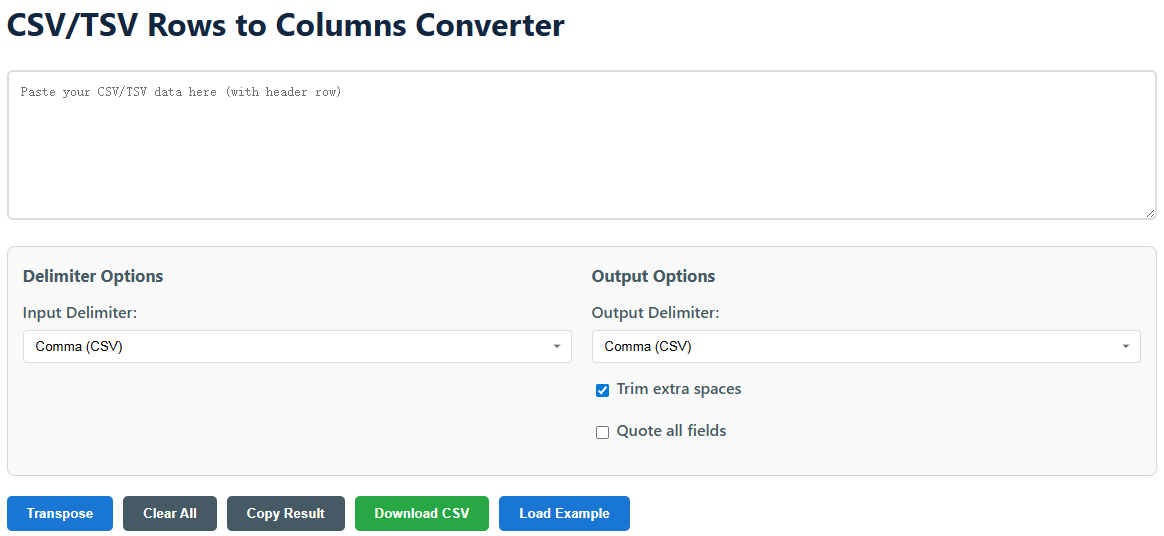
Questo è un convertitore semplice in quattro passaggi, abbastanza semplice da utilizzare per utenti di qualsiasi esperienza tecnica. Non è necessario installare alcun software o scrivere alcun codice. Basta preparare i dati con una riga di intestazione chiara, copiarli nello strumento, scegliere le opzioni e avviare la trasposizione. Il programma fornisce dati in tempo reale e un'anteprima visiva per controllare la trasformazione prima di esportare il prodotto finale. Segui le procedure complete di seguito per modificare i tuoi dati in modo efficiente.
Questo strumento esegue una trasposizione matematica fondamentale delle matrici, applicata a un array di dati. Il principio è semplice, ma il codice effettivo deve fare attenzione a intestazioni, delimitatori e integrità dei dati. Il programma legge il testo di input riga per riga e per ciascuna riga lo suddivide in un array di celle basato sul delimitatore scelto. Successivamente, cicla sulle colonne dei dati originali per costruire nuove righe e ricostruire il risultato. Questa parte offre un confronto chiaro tra prima e dopo per mostrare esattamente quale cambiamento strutturale è stato apportato ai tuoi dati.
| Dati Originali(Righe) | Dati Trasposti (Righe) |
|---|---|
|
Month,Product A,Product B,Product C Jan,150,175,200 Feb,165,190,210 Mar,170,205,180 | Month,Jan,Feb,Mar Product A,150,165,170 Product B,175,190,205 Product C,200,210,180 |
Per l'esempio sopra, il dataset iniziale include l'intestazione "Mese" e le seguenti intestazioni di colonna sono i prodotti. I dati sono organizzati in righe con i numeri dei mesi. Quando viene trasposto, la prima colonna di intestazione è "Mese" e ciascuno dei mesi originali (Gen, Feb, Mar) ottiene una nuova colonna di intestazione. Ora, i nomi dei prodotti (che erano colonne) diventano etichette di riga. Questo trasforma i dati in un formato che a volte è necessario per l'analisi delle serie temporali, o per creare certi tipi di grafici, dove la dimensione temporale deve essere posta in alto. L'algoritmo dello strumento assicura che ciascun dato (per esempio 150 per il Prodotto A a Gen) mantenga la corretta relazione nella nuova struttura.
La trasposizione dei dati è un lavoro di base nella gestione dei dati presente in molti campi. Raramente riguarda il far “apparire diversi” i dati e quasi sempre riguarda il farli “funzionare correttamente” con un certo strumento, standard o metodo analitico. A volte è necessario trasformare le righe in colonne per risolvere problemi di compatibilità, per preparare i dati per alcuni algoritmi statistici o semplicemente per rendere un determinato set di dati più facile da leggere per il pubblico. Ecco alcune delle situazioni più comuni in cui troverai questo convertitore indispensabile.
Strumenti come Tableau, Power BI e molte librerie di grafici JavaScript generalmente richiedono i dati in un formato “wide”, dove periodi di tempo, categorie o serie sono definiti come intestazioni di colonna. Se i tuoi dati di origine vengono esportati in un formato 'long' (ad esempio una colonna per 'Data', una colonna per 'Prodotto' e una colonna per 'Valore'), potrebbe essere necessario pivotarli in modo che ogni prodotto abbia una colonna di valori. Il nostro convertitore può convertire rapidamente i dati in formato lungo nel formato ampio necessario per una buona visualizzazione.
A volte le query del database e le risposte API producono dati in una struttura normalizzata, orientata alle righe, che non è ottimale per i report riepilogativi. Ad esempio, una query potrebbe restituire attributi utente in righe diverse (UserID, AttributeName, AttributeValue). È possibile effettuare un pivot di questi dati, che può trasporre i dati in una riga per utente, con gli attributi come colonne. Questo crea una bella tabella denormalizzata che è ideale per una lista di contatti o un report.
Alcuni metodi statistici e algoritmi di machine learning sono orientati in un modo specifico, come ad esempio in R o in pandas in Python. Ogni variabile può essere prevista nella propria colonna, ad esempio per il calcolo di una matrice di correlazione o per un modello di previsione di serie temporali. La trasposizione dei dati è un primo passo importante per aiutare a garantire che il tuo DataFrame sia correttamente formattato per queste procedure analitiche avanzate.
I nuovi utenti spesso fanno domande simili sulle capacità, le restrizioni e le migliori pratiche per utilizzare uno strumento di trasposizione dei dati. La sezione FAQ risponde alle domande più comuni e aiuta a usare correttamente il convertitore e a comprendere come si integra nel tuo flusso di elaborazione dei dati. Se non trovi la tua domanda qui risposta, assicurati che i tuoi dati di input siano puliti e nel formato CSV/TSV regolare, con un delimitatore coerente.
No, non direttamente. Questo è un utilità per formati basati su testo come CSV e TSV. Per utilizzarlo con un file Excel, sarà necessario salvare o esportare il tuo foglio Excel come file “CSV (separato da virgola)” o “Testo (separato da tabulazione)” da Excel, aprire il file .csv o .txt salvato in un editor di testo, copiare il contenuto e incollarlo nel convertitore.
Lo strumento necessita di una struttura dati rettangolare per eseguire una trasposizione precisa. Se il numero di campi nelle righe è incoerente (ad esempio, una riga ha 5 celle, un'altra riga ne ha 4), la logica di trasposizione non funzionerà e riceverai un messaggio di errore chiaro. Controlla i tuoi dati di origine per celle vuote o righe mancanti e aggiungi o elimina secondo necessità prima di incollare.
Lo strumento elaborerà qualsiasi cosa tu incolli nel campo di input. Ma se vuoi trasporre solo un sottoinsieme, devi prima isolare quel particolare blocco di dati all'interno della tua applicazione di origine (ad esempio Excel). Copia le righe e le colonne che vuoi trasporre, inclusa la riga di intestazione che vuoi includere, quindi incolla solo quella selezione nel convertitore.
Mettere le virgolette su tutti i campi mette le virgolette doppie attorno a ogni cella (ad esempio, "dati"). Questo è utile se i tuoi dati contengono virgole, interruzioni di riga o il carattere delimitatore che scegli. Le virgolette proteggono questi caratteri speciali dall'essere considerati come separatori di campo, proteggendo così i dati dalla corruzione quando il file di output viene aperto da un altro programma.
La privacy è importante per te. Questo strumento è completamente basato sul web e funziona nel tuo browser utilizzando JavaScript. I dati che incolli non vengono mai inviati da nessuna parte, vengono elaborati localmente sul tuo PC. Nessuno dei dati viene inviato a alcun server, in modo che le informazioni proprietarie o sensibili rimangano completamente confidenziali.
Per garantire un'esperienza di trasposizione fluida e senza errori, è altamente consigliato seguire alcune migliori pratiche nella preparazione dei tuoi dati. Un input ben strutturato ti offre un output perfetto. Questi suggerimenti sono focalizzati su azioni di pre-elaborazione che puoi intraprendere nella tua fonte dati originale (come Excel o Google Sheets) per prevenire errori frequenti e assicurarti che il convertitore funzioni perfettamente ogni volta.
Sebbene tu abbia fatto ampie preparazioni, potresti incontrare un problema di tanto in tanto. Nella maggior parte dei casi, il problema è una discrepanza tra le aspettative dello strumento e il modo in cui i tuoi dati incollati sono strutturati. Questa guida alla risoluzione dei problemi ti aiuterà a identificare e correggere rapidamente gli errori più comuni in modo da poter tornare a una conversione riuscita. Il trucco è esaminare il formato dei dati di input e la loro coerenza passo dopo passo.
Questo è l'errore più comune. Ciò significa che una o più righe nei tuoi dati hanno un numero di campi (celle) diverso rispetto alla riga di intestazione. Apri i tuoi dati in un editor di testo e, con l'opzione "mostra invisibili" o simile, puoi vedere tabulazioni o spazi. Conta manualmente i delimitatori in ogni riga. La soluzione è aggiornare i tuoi dati di origine in modo che ogni riga sia completa e abbia esattamente lo stesso numero di delimitatori.
Di solito, questo significa che l'opzione "Delimitatore di input" è errata. Se i tuoi dati sono separati da tabulazioni e hai selezionato “Virgola”, allora tutti i dati saranno considerati come un'unica colonna. Potresti provare a cambiare il delimitatore in Tabulazione, Punto e virgola o Personalizzato. Puoi verificare che lo strumento funzioni correttamente caricando l’“Esempio di caricamento” e trasponendolo prima di applicarlo ai tuoi dati.
Lo strumento può gestire le tipiche virgolette CSV e raddoppierà le virgolette all'interno di un campo (ad esempio, "She said, ""Hello"""). Se i dati di origine hanno escape non standard o virgolette singole, il parser può confondersi. Prova l'opzione "Quotate tutti i campi" in output. Assicurati che il tuo input sia coerente con l'escape delle virgolette doppie.
Questo potrebbe essere il caso con le impostazioni regionali. In alcuni luoghi, Excel vuole un punto e virgola (;) invece di una virgola come separatore. Oppure: 1) Cambiare il "Delimitatore di output" in Punto e virgola prima di scaricare, oppure 2) Aprire il .csv in Excel e definire manualmente il delimitatore della virgola usando la procedura guidata di importazione "Testo in colonne".