
CSV/TSV-Zeilen-zu-Spalten-Konverter ist ein spezialisiertes Programm zur Umstrukturierung tabellarischer Daten, allgemein bekannt als ein Datentranspositionstool. Es führt eine Matrixoperation aus, die Ihren Datensatz transponiert, sodass die erste Spalte zur Kopfzeile wird und jede aufeinanderfolgende Zeile zu einer neuen Spalte wird. Dies ist eine sehr nützliche Methode, wenn die Ausrichtung Ihrer Daten nicht für die Anforderungen Ihrer Analysesoftware, Ihres Berichtstools oder Ihrer Datenbankstruktur geeignet ist. Zeitreihendaten werden zum Beispiel häufig mit Daten als Zeilen gespeichert, während viele Visualisierungstools Daten als Spaltenüberschriften erwarten. Dieses kostenlose Online-Tool erspart Ihnen den Aufwand, komplexe Tabellenkalkulationsformeln zu verwenden oder manuell zu kopieren und einzufügen. Es bietet einen schnellen, genauen und fehlerfreien Ansatz, um Ihre Datenstruktur zu pivotieren. Es verarbeitet mehrere Trennzeichen und gewährleistet die Kompatibilität mit CSV (Comma-Separated Values), TSV (Tab-Separated Values) und anderen standardmäßigen Klartext-Datenformaten.
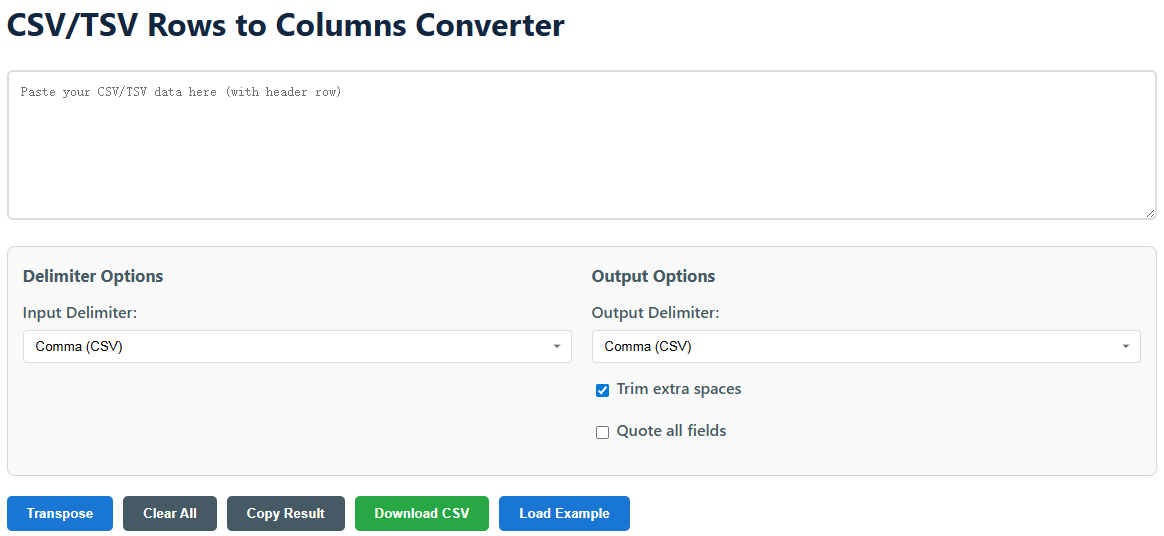
Dies ist ein einfacher Vier-Schritte-Konverter, der einfach genug ist, damit Benutzer mit jedem technischen Hintergrund ihn nutzen können. Sie müssen keine Software installieren oder Code schreiben. Richten Sie einfach Ihre Daten mit einer klaren Kopfzeile ein, kopieren Sie sie in das Tool, wählen Sie Ihre Optionen aus und führen Sie die Transponierung aus. Das Programm bietet Live-Daten und eine visuelle Vorschau, um die Transformation vor dem Export des Endprodukts zu überprüfen. Folgen Sie den umfassenden Verfahren unten, um Ihre Daten effizient zu ändern.
Dieses Werkzeug führt eine grundlegende mathematische Matrixtransposition aus, die auf ein Datenarray angewendet wird. Das Prinzip ist einfach, aber der eigentliche Code muss vorsichtig mit Kopfzeilen, Trennzeichen und Datenintegrität umgehen. Das Programm liest den Eingabetext zeilenweise und teilt jede Zeile anhand des gewählten Trennzeichens in ein Array von Zellen auf. Es durchläuft dann die Spalten der ursprünglichen Daten, um neue Zeilen zu erstellen, und rekonstruiert das Ergebnis. Dieser Teil bietet einen klaren Vorher-Nachher-Vergleich, um genau zu zeigen, welche strukturelle Änderung an Ihren Daten vorgenommen wurde.
| Originaldaten (Zeilen) | Transponierte Daten (Zeilen) |
|---|---|
|
Monat,Produkt A,Produkt B,Produkt C Jan,150,175,200 Feb,165,190,210 Mar,170,205,180 | Month,Jan,Feb,Mar Product A,150,165,170 Product B,175,190,205 Product C,200,210,180 |
Für das obige Beispiel enthält der ursprüngliche Datensatz die Überschrift „Monat“ und die folgenden Spaltenüberschriften sind Produkte. Die Daten sind in Zeilen mit Monatszahlen organisiert. Nach der Transponierung ist die erste Kopfzeile „Monat“ und jeder der ursprünglichen Monate (Jan, Feb, Mär) erhält eine neue Kopfzeile. Nun werden die Produktnamen (diese waren Spalten) zu Zeilenbeschriftungen. Dies transponiert die Daten in ein Format, das manchmal für Zeitreihenanalysen oder zum Erstellen bestimmter Diagrammtypen erforderlich ist, bei denen die Zeitdimension oben angezeigt werden muss. Der Algorithmus des Tools stellt sicher, dass jeder Datenpunkt (zum Beispiel 150 für Produkt A im Januar) die richtige Beziehung in der neuen Struktur beibehält.
Daten-Transposition ist eine grundlegende Datenaufbereitungsaufgabe, die in vielen Bereichen vorkommt. Es geht selten darum, Daten „anders aussehen zu lassen“ und fast immer darum, dass sie „korrekt funktionieren“ mit einem bestimmten Instrument, Standard oder analytischen Verfahren. Manchmal ist es notwendig, Zeilen in Spalten umzuwandeln, um Kompatibilitätsprobleme zu lösen, Daten für einige statistische Algorithmen vorzubereiten oder einfach einen Datensatz für das Publikum leichter lesbar zu machen. Hier sind einige der häufigsten Situationen, in denen Sie diesen Konverter als unschätzbar wertvoll erachten werden.
Werkzeuge wie Tableau, Power BI und viele JavaScript-Chart-Bibliotheken wünschen sich typischerweise Daten in einem „breiten“ Format, bei dem Zeiträume, Kategorien oder Serien als Spaltenüberschriften definiert sind. Wenn Ihre Quelldaten in einem 'langen' Format exportiert werden (z. B. eine Spalte für 'Datum', eine Spalte für 'Produkt' und eine Spalte für 'Wert'), müssen Sie diese möglicherweise pivotieren, sodass jedes Produkt eine Spalte mit Werten hat. Unser Konverter kann langformatige Daten schnell in das breite Format umwandeln, das für eine gute Visualisierung benötigt wird.
Manchmal liefern Datenbankabfragen und API-Antworten Daten in einer normalisierten, zeilenorientierten Struktur, die für zusammenfassende Berichte nicht optimal ist. Zum Beispiel könnte eine Abfrage Benutzerattribute in verschiedenen Zeilen zurückgeben (UserID, Attributname, Attributwert). Diese Daten können Sie pivotieren, wodurch die Daten in eine Zeile pro Benutzer transponiert werden, mit Attributen als Spalten. Dies erzeugt eine schöne denormalisierte Tabelle, die sich hervorragend für eine Kontaktliste oder einen Bericht eignet.
Einige statistische Methoden und maschinelle Lernalgorithmen sind in einer bestimmten Weise ausgerichtet, zum Beispiel in R oder Pandas in Python. Jede Variable wird möglicherweise in ihrer eigenen Spalte erwartet, z. B. für die Berechnung einer Korrelationsmatrix oder eines Zeitreihenprognosemodells. Die Datenübertragung ist ein wichtiger erster Schritt, um sicherzustellen, dass Ihr DataFrame für diese fortgeschrittenen Analyseverfahren korrekt formatiert ist.
Neue Benutzer stellen häufig ähnliche Fragen zu den Fähigkeiten, Einschränkungen und bewährten Methoden für die Nutzung eines Datenumwandlungstools. Der FAQ-Bereich beantwortet die häufigsten Fragen und hilft dabei, den Konverter korrekt zu verwenden und zu verstehen, wie er in Ihren Datenverarbeitungsworkflow passt. Wenn Ihre Frage hier nicht beantwortet wird, stellen Sie sicher, dass Ihre Eingabedaten sauber und im regulären CSV-/TSV-Format mit einem konsistenten Trennzeichen vorliegen.
Nein, nicht direkt. Dies ist ein Dienstprogramm für textbasierte Formate wie CSV und TSV. Um es mit einer Excel-Datei zu verwenden, müssen Sie Ihr Excel-Blatt als „CSV (durch Kommas getrennt)“ oder „Text (durch Tabulatoren getrennt)“ aus Excel speichern oder exportieren und die gespeicherte .csv- oder .txt-Datei in einem Texteditor öffnen, den Inhalt kopieren und in den Konverter einfügen.
Das Tool benötigt eine rechteckige Datenstruktur, um eine präzise Transposition durchzuführen. Wenn die Anzahl der Felder in den Zeilen inkonsistent ist (z. B. hat eine Zeile 5 Zellen, eine andere Zeile 4), funktioniert die Transpositionslogik nicht und Sie erhalten eine klare Fehlermeldung. Bitte überprüfen Sie Ihre Quelldaten auf leere Zellen oder fehlende Zeilen und fügen Sie diese nach Bedarf hinzu oder löschen Sie sie, bevor Sie sie einfügen.
Das Werkzeug wird alles verarbeiten, was Sie in das Eingabefeld einfügen. Wenn Sie jedoch nur einen Teilbereich transponieren möchten, müssen Sie zunächst diesen bestimmten Datenabschnitt in Ihrer Quellanwendung (z. B. Excel) isolieren. Kopieren Sie die Zeilen und Spalten, die Sie transponieren möchten, einschließlich der Kopfzeile, die Sie einbeziehen möchten, und fügen Sie dann nur diese Auswahl in den Konverter ein.
Das Setzen von Anführungszeichen um alle Felder setzt doppelte Anführungszeichen um jede Zelle (z. B. "Daten"). Dies ist nützlich, wenn Ihre Daten Kommas, Zeilenumbrüche oder das von Ihnen gewählte Trennzeichen enthalten. Das Setzen von Anführungszeichen schützt diese Sonderzeichen davor, als Feldtrenner betrachtet zu werden, und schützt somit die Daten vor Beschädigung, wenn die Ausgabedatei von einem anderen Programm geöffnet wird.
Datenschutz ist Ihnen wichtig. Dieses Tool ist zu 100 % webbasiert und läuft in Ihrem Webbrowser mit JavaScript. Die Daten, die Sie einfügen, werden niemals irgendwohin gesendet, sie werden lokal auf Ihrem PC verarbeitet. Keine der Daten wird an einen Server gesendet, sodass proprietäre oder vertrauliche Informationen vollständig vertraulich bleiben.
Um eine reibungslose und fehlerfreie Transpositionserfahrung zu gewährleisten, wird dringend empfohlen, einige bewährte Vorgehensweisen bei der Vorbereitung Ihrer Daten zu befolgen. Gut strukturierte Eingaben liefern perfekte Ausgaben. Diese Vorschläge konzentrieren sich auf Vorverarbeitungsmaßnahmen, die Sie in Ihrer ursprünglichen Datenquelle (wie Excel oder Google Sheets) ergreifen können, um häufige Fehler zu vermeiden und sicherzustellen, dass der Konverter jedes Mal einwandfrei funktioniert.
Obwohl Sie umfangreiche Vorbereitungen getroffen haben, können Sie hin und wieder auf ein Problem stoßen. In den meisten Fällen besteht das Problem in einer Diskrepanz zwischen den Erwartungen des Werkzeugs und der Struktur Ihrer eingefügten Daten. Dieser Leitfaden zur Fehlerbehebung hilft Ihnen, die häufigsten Fehler schnell zu identifizieren und zu beheben, sodass Sie zu einer erfolgreichen Konvertierung zurückkehren können. Der Trick besteht darin, Ihr Eingabedatenformat und die Konsistenz Schritt für Schritt zu überprüfen.
Dies ist der häufigste Fehler. Dies bedeutet, dass eine oder mehrere Zeilen in Ihren Daten eine andere Anzahl von Feldern (Zellen) als die Kopfzeile haben. Öffnen Sie Ihre Daten in einem Texteditor und mit "unsichtbare Zeichen anzeigen" oder ähnlichem können Sie Tabs oder Leerzeichen sehen. Zählen Sie die Trennzeichen in jeder Zeile manuell. Die Lösung besteht darin, Ihre Quelldaten zu aktualisieren, sodass jede Zeile vollständig ist und genau die gleiche Anzahl von Trennzeichen hat.
Normalerweise bedeutet dies, dass die Option „Eingabe-Trennzeichen“ falsch ist. Wenn Ihre Daten tabulatorgetrennt sind und Sie „Komma“ ausgewählt haben, wird alles als eine Spalte betrachtet. Sie könnten versuchen, das Trennzeichen auf Tab, Semikolon oder Benutzerdefiniert zu ändern. Sie können testen, ob das Tool erfolgreich funktioniert, indem Sie das „Beispiel laden“ und transponieren, bevor Sie es auf Ihre eigenen Daten anwenden.
The tool can cope with typical CSV quoting and will double up quotes within a field (e.g., "She said, ""Hello""). If your source data has non-standard escaping or single quotes, the parser can become confused. Try the "Quote all fields" option on output. Make sure your input is consistent with double-quote escaping.
Dies kann bei regionalen Einstellungen der Fall sein. An manchen Stellen möchte Excel ein Semikolon (;) anstelle eines Kommas als Trennzeichen. Entweder: 1) Ändern Sie das „Ausgabe-Trennzeichen“ auf Semikolon, bevor Sie herunterladen, oder 2) öffnen Sie die .csv in Excel und definieren Sie manuell das Komma-Trennzeichen mit dem Assistenten „Text in Spalten“.