
CSV/TSV 行轉列轉換器是一個專門用於重組表格數據的程式,通常被稱為數據轉置工具。它執行一個矩陣操作,將您的數據集轉置,使第一列成為標題行,每個後續行成為新的列。如果您的數據方向不適合您的分析軟體、報告工具或資料庫結構需求,這是一個非常有用的方法。例如,時間序列數據通常以日期作為行存儲,而許多視覺化工具需要將日期作為列標題。這個免費的線上工具可以幫您省去使用複雜試算表公式或手動複製粘貼的麻煩。它提供了一種快速、準確且無錯誤的方法來轉換您的數據結構。 它可以處理多種分隔符,確保與 CSV(逗號分隔值)、TSV(製表符分隔值)以及其他標準純文字資料格式的相容性。
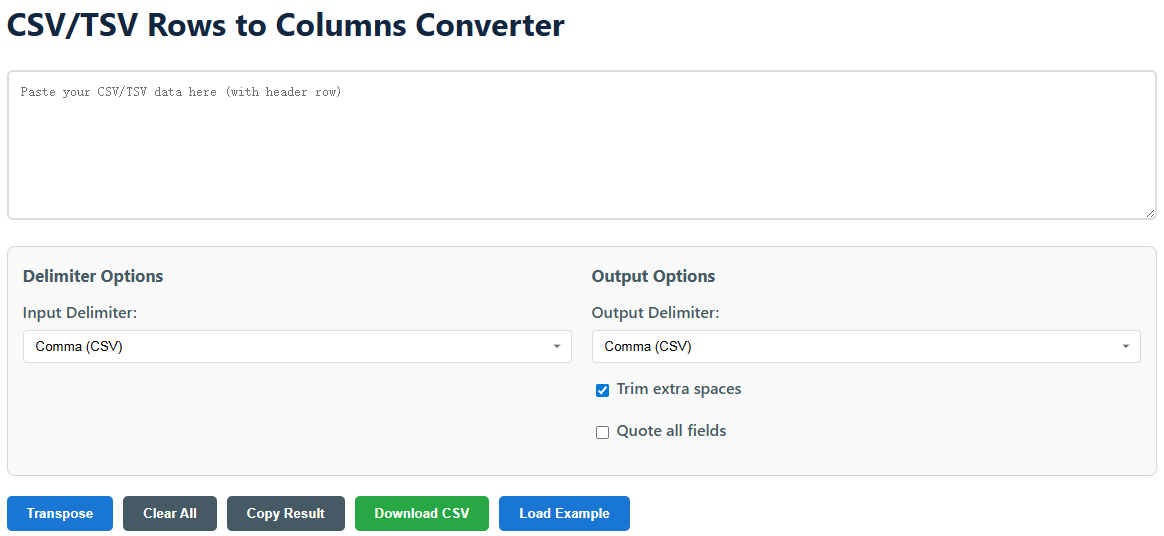
這是一個簡單的四步轉換器,簡單到任何技術背景的使用者都能使用。你不需要安裝任何軟體或撰寫任何程式碼。只需準備好帶有清晰標題列的資料,將其複製到工具中,選擇你的選項並運行轉置。程式提供即時資料和視覺預覽,以在匯出最終產品前檢查轉換。按照下面的完整流程,可以有效地改變你的資料。
此工具執行核心數學矩陣轉置,應用於數據陣列。原理很簡單,但實際程式碼必須謹慎處理標題、分隔符和數據完整性。程式逐行讀取輸入文字,並根據所選的分隔符將每行拆分成儲存格陣列。然後,它對原始數據的欄位進行迴圈,以構建新的列並重建結果。這部分提供清楚的前後對比,以準確顯示數據結構所做的變化。
| 原始資料(列) | 轉置資料(列) |
|---|---|
|
Month,Product A,Product B,Product C Jan,150,175,200 Feb,165,190,210 Mar,170,205,180 | Month,Jan,Feb,Mar Product A,150,165,170 Product B,175,190,205 Product C,200,210,180 |
以上範例中,初始資料集包含標題「月份」,後續欄位標題則是產品名稱。資料以月份數字排列在列中。轉置後,第一個標題欄為「月份」,而原本的每個月份(1月、2月、3月)會成為新的標題欄。現在,產品名稱(原本的欄位)成為列標籤。這將資料轉置為某些情況下分析時間序列或製作特定類型圖表所需的格式,時間維度會顯示在頂端。該工具的演算法確保每個資料點(例如 1 月的產品 A 為 150)在新結構中仍維持正確的對應關係。
資料轉置是許多領域中一項基本的資料整理工作。它很少是為了讓資料「看起來不同」,幾乎總是為了使資料能夠「在某個工具、標準或分析方法下正常運作」。有時為了解決相容性問題、為某些統計演算法準備資料,或者只是為了讓特定資料集對讀者更易於閱讀,將列轉換為欄是必要的。以下是一些最常見的情況,你會發現這個轉換器非常有用。
像 Tableau、Power BI 以及許多 JavaScript 圖表庫這類工具通常希望資料呈現「寬」格式,其中時間區間、類別或系列被定義為欄位標題。如果你的原始資料以「長」格式匯出(例如一欄為「日期」、一欄為「產品」、一欄為「數值」),你可能需要將其樞軸化,使每個產品都有一欄數值。我們的轉換器可以迅速將長格式資料轉換為良好視覺化所需的寬格式。
有時候,資料庫查詢和 API 回應會產生以標準化、列導向的結構呈現的資料,這對於摘要報告來說並不理想。例如,一個查詢可能會以不同的列返回使用者屬性(UserID、AttributeName、AttributeValue)。你可以將這些資料樞軸化,將資料轉置成每個使用者一列,屬性作為欄位。這樣就會產生一個漂亮的非標準化表格,非常適合用作聯絡人清單或報告。
某些統計方法和機器學習演算法是以特定方式為導向的,例如在 R 或 Python 的 pandas 中。每個變數可能都需要在自己的欄位中,例如用於計算相關矩陣或時間序列預測模型。資料轉置是一個重要的第一步,有助於確保你的資料框架為這些進階分析程序正確格式化。
新用戶通常會問關於使用資料轉置工具的功能、限制以及最佳實踐的類似問題。常見問題解答部分回應了最常見的問題,並幫助正確使用轉換器以及了解它在資料處理工作流程中的作用。如果您在此未找到問題的答案,請確保您的輸入資料是乾淨的,並以常規的 CSV/TSV 格式,且使用一致的分隔符。
不,不能直接使用。這是一個用於基於文本格式(如 CSV 和 TSV)的工具。要在 Excel 文件中使用它,您需要將 Excel 工作表另存或導出為“CSV(逗號分隔)”或“文本(製表符分隔)”文件,然後在文本編輯器中打開保存的 .csv 或 .txt 文件,複製內容並粘貼到轉換器中。
該工具需要一個矩形的數據結構來進行精確的轉置。如果行中的欄位數不一致(例如,一行有 5 個單元格,而另一行有 4 個單元格),轉置邏輯將無法正常工作,且您會收到明確的錯誤訊息。請在粘貼之前檢查您的源數據是否有空白單元格或缺失的行,並根據需要添加或刪除。
該工具將處理您粘貼到輸入欄位中的任何內容。但如果您只想轉置某個子集,您首先需要在您的來源應用程序(例如 Excel)中隔離那個特定的數據塊。複製您想要轉置的行和列,包括您想要包含的標題行,然後僅將該選擇粘貼到轉換器中。
引用所有欄位會在每個儲存格周圍加上雙引號(例如,"data")。如果您的資料包含逗號、換行符號或您選擇的分隔符號,這是很有用的。引用可以保護這些特殊字符不被視為欄位分隔符,因此在其他程式打開輸出檔案時,可以防止資料損壞。
隱私對您很重要。此工具完全基於網頁,並在您的網頁瀏覽器中使用 JavaScript 運行。您粘貼的數據從不會被發送到任何地方,它會在您的電腦本地處理。沒有任何數據會被發送到任何伺服器,因此專有或敏感信息會被完全保密。
為了確保順暢且無錯誤的轉置體驗,強烈建議在準備資料時遵循一些最佳做法。良好結構化的輸入能夠帶來完美的輸出。這些建議集中於在原始資料來源(如 Excel 或 Google Sheets)中可以採取的前處理操作,以防止常見錯誤,並確保轉換器每次都能完美運作。
儘管你已經做了充分的準備,你仍可能時不時遇到問題。在大多數情況下,問題是工具的預期與你貼上的數據結構不匹配。這份故障排除指南將幫助你快速識別並修正最常見的錯誤,讓你能夠回到成功的轉換。關鍵是逐步檢查你的輸入數據格式和一致性。
這是最常見的錯誤。這表示您的資料中有一行或多行的欄位(儲存格)數量與標題行不同。在文字編輯器中打開您的資料,並啟用「顯示隱藏字元」或類似功能,您可以看到分隔符號或空格。手動數每一行的分隔符。解決方法是更新您的原始資料,使每一行完整且具有相同數量的分隔符。
通常,這意味著「輸入分隔符」選項不正確。如果您的資料是以 Tab 分隔,但您選擇了「逗號」,那麼所有資料都會被視為一列。您可以嘗試將分隔符更改為 Tab、分號或自訂。您可以透過載入「載入範例」並在將其應用到自己的資料之前轉置來測試該工具是否運行成功。
該工具可以處理典型的 CSV 引號,並會在欄位內重複引號(例如,"She said, ""Hello""")。如果您的源數據具有非標準的轉義或單引號,解析器可能會產生混淆。請嘗試在輸出時選擇“對所有欄位加引號”選項。確保您的輸入與雙引號轉義一致。
這可能是地區設置的情況。在某些地方,Excel 希望使用分號 (;) 而不是逗號作為分隔符。方法有兩種:1) 在下載前將「輸出分隔符」更改為分號,或 2) 在 Excel 中打開 .csv,並使用「文字分欄」匯入精靈手動定義逗號分隔符。