
CSV/TSV 行转列转换器是一款专门用于重组表格数据的程序,通常被称为数据转置工具。它执行一种矩阵操作,将数据集转置,使第一列成为表头行,每一行依次变为新的列。如果您的数据方向不适合分析软件、报表工具或数据库结构的要求,这是一种非常有用的方法。例如,时间序列数据通常以日期作为行存储,而许多可视化工具则期望日期作为列标题。这个免费的在线工具可以免去使用复杂电子表格公式或手动复制粘贴的麻烦。它提供了一种快速、准确且无错误的方法来旋转您的数据结构。 它处理多个分隔符,确保与 CSV(逗号分隔值)、TSV(制表符分隔值)及其他标准纯文本数据格式的兼容性。
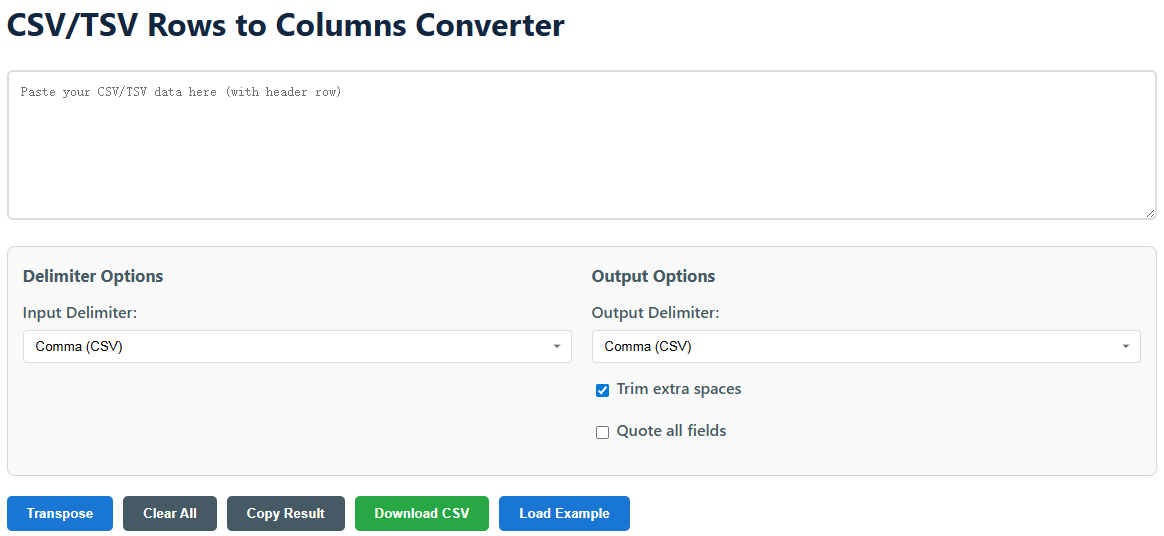
这是一个简单的四步转换器,足够简单,任何技术背景的用户都可以使用。您无需安装任何软件或编写任何代码。只需将您的数据设置好清晰的标题行,复制到工具中,选择选项并运行转置。该程序提供实时数据和可视化预览,以便在导出最终结果之前检查转换。按照下面的综合步骤高效地更改您的数据。
该工具执行核心的数学矩阵转置操作,应用于数据数组。原理很简单,但实际的代码必须注意表头、分隔符和数据完整性。程序逐行读取输入文本,对于每一行,它根据所选分隔符将其拆分为单元格数组。然后,它遍历原始数据的列以构建新行,并重构结果。这部分清楚地展示了前后对比,准确显示数据结构发生了哪些变化。
| 原始数据(行) | 转置数据(行) |
|---|---|
|
Month,Product A,Product B,Product C Jan,150,175,200 Feb,165,190,210 Mar,170,205,180 | Month,Jan,Feb,Mar Product A,150,165,170 Product B,175,190,205 Product C,200,210,180 |
以上示例中,初始数据集包括标题“月份”,后续的列标题是产品。数据按月份编号的行进行组织。转置后,第一个标题列是“月份”,每个月份(1月、2月、3月)都会得到一个新的标题列。现在,产品名称(原来的列)成为行标签。这将数据转置为一种在时间序列分析或创建某些类型图表时有时需要的格式,在这些情况下,时间维度需要在顶部。该工具的算法确保每个数据点(比如1月产品A的150)在新结构中保持正确的对应关系。
数据转置是一项在许多领域中常见的基本数据整理工作。它很少是为了让数据“看起来不同”,几乎总是为了让数据“能在某个仪器、标准或分析方法下正确工作”。有时需要将行转换为列以解决兼容性问题,为某些统计算法准备数据,或者只是为了让特定的数据集更易于观众阅读。以下是一些你会发现此转换器非常有用的最常见情况。
像 Tableau、Power BI 以及许多 JavaScript 图表库这样的工具通常希望数据呈现“宽”格式,其中时间段、类别或系列被定义为列标题。如果您的源数据以“长”格式导出(例如,有一列“日期”,一列“产品”,和一列“数值”),您可能需要对其进行透视,使每个产品都有一列数值。我们的转换器可以快速将长格式数据转换为良好可视化所需的宽格式。
有时,数据库查询和 API 回答会生成以标准化、面向行的结构呈现的数据,这种结构对于汇总报告来说并不理想。例如,查询可能会在不同的行中返回用户属性(UserID、AttributeName、AttributeValue)。你可以对这些数据进行透视,将数据转换为每个用户一行,属性作为列。这会生成一个漂亮的非标准化表格,非常适合用于联系人列表或报告。
一些统计方法和机器学习算法以特定方式进行,例如在 R 或 Python 的 pandas 中。每个变量可能需要在它自己的列中,例如用于计算相关矩阵或时间序列预测模型。数据转置是帮助确保数据框正确格式化以进行这些高级分析步骤的重要第一步。
新用户通常会问一些关于使用数据转置工具的功能、限制和最佳实践的类似问题。常见问题解答部分回答了最常见的问题,并帮助正确使用转换器以及理解它如何融入您的数据处理工作流程。如果在这里没有找到您的问题答案,请确保您的输入数据干净且为标准的 CSV/TSV 格式,并使用一致的分隔符。
不,不能直接使用。这是一个用于基于文本格式(如 CSV 和 TSV)的工具。要在 Excel 文件中使用它,您需要在 Excel 中将工作表保存或导出为“CSV(逗号分隔)”或“文本(制表符分隔)”文件,然后在文本编辑器中打开保存的 .csv 或 .txt 文件,复制内容并粘贴到转换器中。
该工具需要一个矩形的数据结构才能进行精确的转置。如果行中的字段数量不一致(例如,一行有5个单元格,另一行有4个单元格),转置逻辑将无法工作,并且您将收到明确的错误信息。请检查您的源数据是否有空单元格或缺失的行,并在粘贴前根据需要进行添加或删除。
该工具将处理您粘贴到输入字段中的任何内容。但是,如果您只想转置一个子集,您首先需要在源应用程序(例如 Excel)中隔离该特定的数据块。复制您想要转置的行和列,包括您想要包含的标题行,然后仅将该选定内容粘贴到转换器中。
对所有字段加引号会在每个单元格周围加上双引号(例如,“data”)。如果你的数据包含逗号、换行符或你选择的分隔符字符,这非常有用。加引号可以防止这些特殊字符被视为字段分隔符,从而在输出文件被其他程序打开时保护数据不被破坏。
隐私对你很重要。这个工具是100%基于网页的,在你的网页浏览器中使用JavaScript运行。你粘贴的数据绝不会被发送到任何地方,它是在你的电脑本地处理的。没有任何数据会被发送到任何服务器,因此专有或敏感信息可以完全保密。
为了确保转换过程顺利且无错误,强烈建议在准备数据时遵循一些最佳实践。良好结构化的输入可以给你完美的输出。这些建议主要集中在对原始数据源(如 Excel 或 Google 表格)进行预处理的操作,以防止常见错误,并确保转换器每次都能完美工作。
尽管你已经做了充分的准备,但你可能仍会时不时遇到问题。在大多数情况下,问题出在工具的预期与您粘贴的数据结构不匹配。这个故障排除指南将帮助你快速识别和修复最常见的错误,从而让你能够恢复成功的转换。关键是逐步检查你的输入数据格式和一致性。
这是最常见的错误。这意味着你的数据中有一行或多行的字段(单元格)数与表头行不同。在文本编辑器中打开你的数据,并开启“显示不可见字符”或类似功能,你就可以看到制表符或空格。手动计算每一行的分隔符。解决方法是更新你的源数据,使每一行完整,并且分隔符的数量完全相同。
通常,这意味着“输入分隔符”选项不正确。如果您的数据是制表符分隔的,但您选择了“逗号”,那么所有数据将被视为一列。您可以尝试将分隔符更改为制表符、分号或自定义。您可以通过加载“加载示例”并在将其应用到自己的数据之前进行转置,来测试该工具是否正常运行。
该工具能够处理典型的 CSV 引用,并且会在字段内重复引用(例如,“她说,”你好“)。如果你的源数据有非标准的转义或单引号,解析器可能会感到困惑。试试输出时的“引用所有字段”选项。确保你的输入与双引号逃逸保持一致。
在区域设置方面可能会出现这种情况。在某些地方,Excel 希望使用分号 (;) 而不是逗号作为分隔符。方法有两种:1)在下载之前将“输出分隔符”更改为分号,或者 2)在 Excel 中打开 .csv 文件,并使用“分列”导入向导手动定义逗号分隔符。