
Конвертер строк CSV/TSV в столбцы — это специализированная программа для перестройки табличных данных, широко известная как инструмент транспонирования данных. Он выполняет матричную операцию, которая транспонирует ваш набор данных так, что первый столбец становится строкой заголовка, а каждая последующая строка становится новым столбцом. Этот метод очень полезен, если ориентация ваших данных не подходит для того, что требует ваше аналитическое программное обеспечение, инструмент отчетности или структура базы данных. Например, данные временных рядов обычно хранятся с датами в виде строк, в то время как многие инструменты визуализации ожидают даты в виде заголовков столбцов. Этот бесплатный онлайн-инструмент избавляет вас от необходимости использовать сложные формулы в электронных таблицах или вручную копировать и вставлять данные. Он обеспечивает быстрый, точный и безошибочный способ изменить структуру ваших данных. Он обрабатывает несколько разделителей, обеспечивая совместимость с CSV (значения, разделённые запятыми), TSV (значения, разделённые табуляцией) и другими стандартными текстовыми форматами данных.
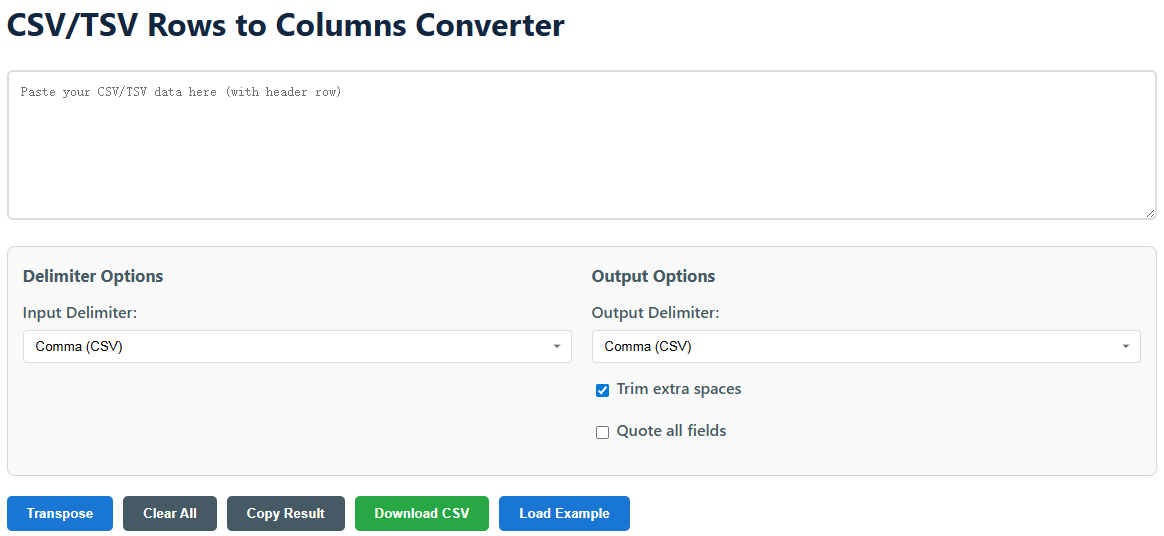
Это простой конвертер из четырёх шагов, который достаточно прост для использования пользователями с любым техническим опытом. Вам не нужно устанавливать какое-либо программное обеспечение или писать код. Просто подготовьте ваши данные с четкой строкой заголовков, скопируйте их в инструмент, выберите необходимые параметры и запустите транспонирование. Программа предоставляет данные в реальном времени и визуальный предварительный просмотр, чтобы проверить преобразование перед экспортом конечного продукта. Следуйте подробным инструкциям ниже, чтобы эффективно изменить ваши данные.
Этот инструмент выполняет основную математическую транспозицию матрицы, применяемую к массиву данных. Принцип прост, но сам код должен внимательно работать с заголовками, разделителями и целостностью данных. Программа считывает входной текст построчно и для каждой строки разделяет её на массив ячеек в зависимости от выбранного разделителя. Затем она проходит по колонкам исходных данных, чтобы построить новые строки, и восстанавливает результат. Эта часть дает наглядное сравнение «до» и «после», чтобы точно показать, какое структурное изменение было внесено в ваши данные.
| Исходные данные (строки) | Транспонированные данные (строки) |
|---|---|
|
Month,Product A,Product B,Product C Jan,150,175,200 Feb,165,190,210 Mar,170,205,180 | Month,Jan,Feb,Mar Product A,150,165,170 Product B,175,190,205 Product C,200,210,180 |
Для приведённого выше примера исходный набор данных включает заголовок «Месяц», а следующие заголовки столбцов — это продукты. Данные организованы в строках по номерам месяцев. При транспонировании первым заголовочным столбцом становится «Месяц», и каждому из исходных месяцев (янв, фев, мар) присваивается новый заголовочный столбец. Теперь названия продуктов (которые были столбцами) становятся метками строк. Это транспонирует данные в формат, который иногда необходим для анализа временных рядов или для создания определённых типов диаграмм, где временное измерение должно быть в верхней части. Алгоритм инструмента обеспечивает, что каждая точка данных (например, 150 для продукта A в январе) сохраняет правильное соотношение в новой структуре.
Транспонирование данных — это базовая задача обработки данных, встречающаяся во многих областях. Речь редко идёт о том, чтобы данные «выглядели иначе», и почти всегда о том, чтобы они «корректно работали» с определённым инструментом, стандартом или аналитическим методом. Иногда необходимо превратить строки в столбцы, чтобы решить проблемы совместимости, подготовить данные для некоторых статистических алгоритмов или просто сделать набор данных более удобным для чтения аудитории. Вот некоторые из наиболее распространённых ситуаций, когда этот преобразователь окажется незаменимым.
Инструменты, такие как Tableau, Power BI и многие библиотеки построения графиков на JavaScript, обычно требуют данные в «широком» формате, где временные периоды, категории или серии определяются как заголовки столбцов. Если ваши исходные данные экспортируются в 'длинном' формате (например, столбец 'Дата', столбец 'Продукт' и столбец 'Значение'), возможно, потребуется поворот данных так, чтобы у каждого продукта был столбец значений. Наш конвертер может быстро преобразовать данные в длинном формате в широкий формат, необходимый для качественной визуализации.
Иногда запросы к базе данных и ответы API создают данные в нормализованной, ориентированной на строки структуре, которая не оптимальна для сводной отчетности. Например, запрос может возвращать атрибуты пользователя в разных строках (UserID, AttributeName, AttributeValue). Вы можете сделать сводную таблицу из этих данных, что позволит преобразовать данные в одну строку на пользователя, где атрибуты будут представлены в виде столбцов. Это создаёт удобную денормализованную таблицу, которая отлично подходит для контактного списка или отчета.
Некоторые статистические методы и алгоритмы машинного обучения ориентированы определённым образом, например, в R или pandas в Python. Каждая переменная может ожидаться в своём собственном столбце, например, для вычисления корреляционной матрицы или модели прогнозирования временных рядов. Транспонирование данных является важным первым шагом, помогающим обеспечить правильное форматирование вашего датафрейма для этих продвинутых аналитических процедур.
Новые пользователи обычно задают похожие вопросы о возможностях, ограничениях и лучших практиках использования инструмента транспонирования данных. Раздел часто задаваемых вопросов отвечает на наиболее распространённые вопросы и помогает правильно использовать конвертер, а также понять, как он вписывается в ваш рабочий процесс обработки данных. Если вы не нашли здесь ответ на свой вопрос, убедитесь, что ваши входные данные очищены и находятся в стандартном формате CSV/TSV с одинаковым разделителем.
Нет, не напрямую. Это утилита для текстовых форматов, таких как CSV и TSV. Чтобы использовать её с файлом Excel, вам нужно сохранить или экспортировать ваш лист Excel как файл «CSV (с разделителями-запятыми)» или «Текст (с разделителями-табуляцией)» из Excel, а затем открыть сохранённый файл .csv или .txt в текстовом редакторе, скопировать содержимое и вставить в конвертер.
Инструменту нужна прямоугольная структура данных для точной транспозиции. Если количество полей в строках отличается (например, в одной строке 5 ячеек, а в другой 4), логика транспозиции не будет работать, и вы получите явное сообщение об ошибке. Пожалуйста, проверьте исходные данные на наличие пустых ячеек или отсутствующих строк и добавьте или удалите их по необходимости перед вставкой.
Инструмент будет обрабатывать все, что вы вставите в поле ввода. Но если вы хотите транспонировать только часть данных, сначала необходимо выделить этот конкретный фрагмент данных в вашем исходном приложении (например, Excel). Скопируйте строки и столбцы, которые вы хотите транспонировать, включая строку заголовка, которую хотите включить, а затем вставьте только этот выбор в конвертер.
Кавычки вокруг всех полей помещают двойные кавычки вокруг каждой ячейки (например, "data"). Это полезно, если ваши данные содержат запятые, разрывы строк или выбранный вами разделитель. Кавычки защищают эти специальные символы от восприятия их как разделителей полей, и таким образом защищают данные от повреждения при открытии выходного файла другой программой.
Конфиденциальность важна для вас. Этот инструмент полностью веб-ориентирован и работает в вашем веб-браузере с использованием JavaScript. Данные, которые вы вставляете, нигде не отправляются, они обрабатываются локально на вашем ПК. Ни одна часть данных не отправляется на какой-либо сервер, поэтому конфиденциальная или чувствительная информация остаётся полностью защищённой.
Чтобы обеспечить плавный и безошибочный процесс транспонирования, настоятельно рекомендуется следовать нескольким лучшим практикам при подготовке ваших данных. Хорошо структурированный ввод обеспечивает идеальный результат. Эти рекомендации сосредоточены на действиях предварительной обработки, которые вы можете выполнить с вашим исходным источником данных (таким как Excel или Google Sheets), чтобы предотвратить частые ошибки и убедиться, что конвертер работает без сбоев каждый раз.
Хотя вы сделали достаточно подготовки, время от времени у вас может возникать проблема. В большинстве случаев проблема заключается в несоответствии между ожиданиями инструмента и структурой вставленных данных. Это руководство по устранению неполадок поможет вам быстро выявлять и исправлять наиболее распространенные ошибки, чтобы вы могли вернуться к успешному преобразованию. Секрет заключается в пошаговом изучении формата и согласованности ваших входных данных.
Это самая распространённая ошибка. Это означает, что одна или несколько строк в ваших данных имеют разное количество полей (ячеек), чем строка заголовка. Откройте ваши данные в текстовом редакторе, и с включённой функцией «показать невидимые символы» или похожей функцией вы сможете увидеть табуляции или пробелы. Вручную подсчитайте разделители в каждой строке. Исправление заключается в обновлении исходных данных так, чтобы каждая строка была полной и имела одинаковое количество разделителей.
Обычно это означает, что опция «Разделитель ввода» выбрана неправильно. Если ваши данные разделены табуляцией, а вы выбрали «Запятая», то все данные будут рассматриваться как один столбец. Вы можете попробовать изменить разделитель на Табуляцию, Точку с запятой или Пользовательский. Вы можете проверить, что инструмент работает успешно, загрузив «Загрузить пример» и транспонировав его перед применением к вашим собственным данным.
Инструмент может справляться с типичным экранированием CSV и будет удваивать кавычки внутри поля (например, "Она сказала: ""Привет"""). Если исходные данные используют нестандартное экранирование или одинарные кавычки, парсер может запутаться. Попробуйте опцию "Цитировать все поля" при выводе. Убедитесь, что ваш ввод согласован с экранированием двойными кавычками.
Это может быть связано с региональными настройками. В некоторых местах Excel требует точку с запятой (;) вместо запятой в качестве разделителя. Либо: 1) Измените "Разделитель вывода" на Точку с запятой перед загрузкой, либо 2) Откройте .csv в Excel и вручную задайте разделитель запятой с помощью мастера импорта "Текст по столбцам".