
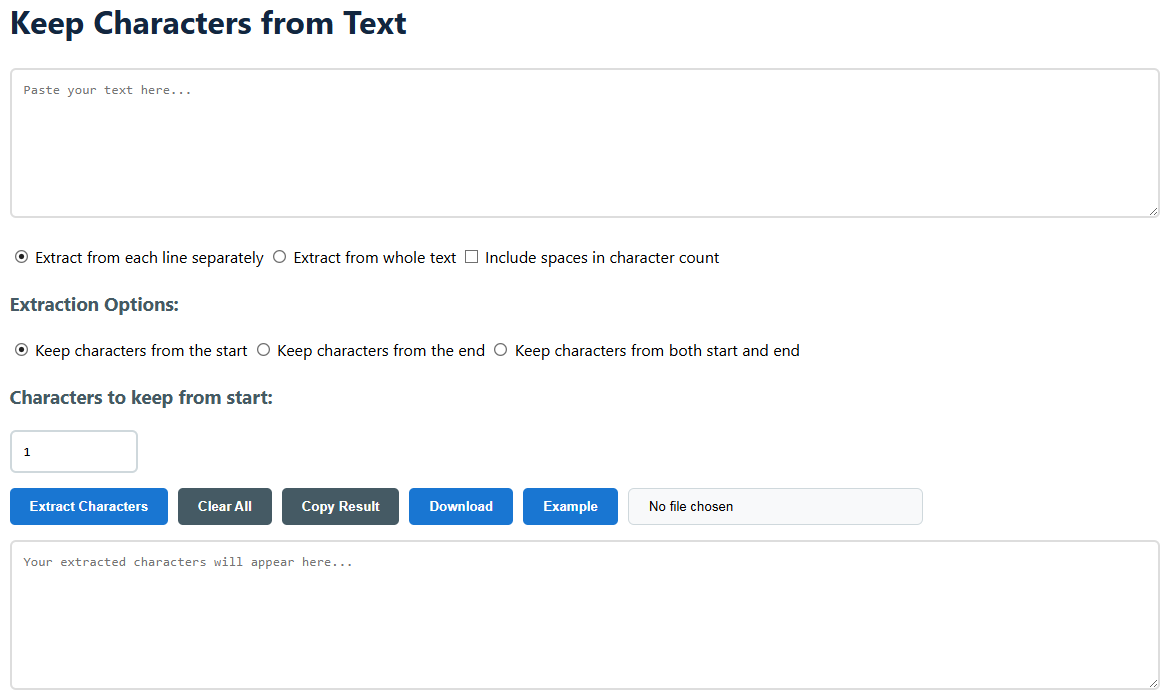
Zeichen aus Text behalten

Extraktionsoptionen:

Zeichen, die von Anfang an beibehalten werden sollen:

So verwenden Sie das Werkzeug 'Zeichen aus dem Text behalten'

  1. Geben Sie Ihren Text ein
    • Fügen Sie Ihren Text in das Haupt-Eingabefeld ein oder geben Sie ihn ein. Sie können alles von einem einzelnen Wort bis zu einem langen Dokument mit vielen Zeilen eingeben.
    • Um in Chargen zu verarbeiten, klicken Sie auf die Schaltfläche „Datei auswählen“, um eine .txt-Datei direkt von Ihrem Computer hochzuladen. Der Inhalt der Datei wird automatisch in den Eingabebereich des Tools geladen.
  2. Stellen Sie Ihre Extraktionseinstellungen ein
    • Umfang: Wählen Sie „Von jeder Zeile separat extrahieren“, um jede Zeile separat zu verarbeiten, oder „Vom gesamten Text extrahieren“, um die gesamte Eingabe als einen Block zu verarbeiten.
    • Leerzeichen: Markieren Sie das Kästchen „Leerzeichen in der Zeichenanzahl einbeziehen“, wenn Sie möchten, dass Leerzeichen als Zeichen gezählt werden. Lassen Sie es ungeprüft, wenn Sie möchten, dass sie im Zählvorgang ignoriert werden.
    • Richtung: Wählen Sie aus, wo die Zeichen entnommen werden sollen: am Anfang des Textes/der Zeile, am Ende oder sowohl am Anfang als auch am Ende gleichzeitig.
  3. Anzahl der Zeichen
    • Wenn Sie vom "Anfang" oder "Ende" entfernen, wird die einzelne Zahlenangabe verwendet, um anzugeben, wie viele Zeichen Sie behalten möchten (z. B. 5 behält die ersten oder letzten fünf Zeichen).
    • Wenn Sie "beides" nicht wollen, erhalten Sie ein zweites Eingabefeld. Geben Sie an, wie viele Zeichen vom Anfang und wie viele vom Ende separat behalten werden sollen.
    • Das Werkzeug kann auf jeder Seite bis zu 100 Zeichen speichern, was es Ihnen ermöglicht, Text flexibel und genau zu bearbeiten.
  4. Laufen und Überprüfen
    • Drücken Sie die Schaltfläche „Zeichen extrahieren“. Das Ergebnis der Verarbeitung wird sofort im unteren Ausgabefeld angezeigt.
    • Untersuchen Sie die Ausgabe. Sie können jederzeit auf die Schaltfläche „Beispiel“ klicken, um einen Beispieltext zu laden und das Tool mit vorkonfigurierten Einstellungen in Aktion zu beobachten.
  5. Bearbeite Dein Ergebnis
    • Kopieren: Tippen Sie einfach auf die Schaltfläche „Ergebnis kopieren“ und der extrahierte Text wird automatisch in Ihre Zwischenablage kopiert, sodass Sie ihn an anderer Stelle einfügen können.
    • Herunterladen: Klicken Sie auf "Herunterladen", um die Ausgabe als neue .txt-Datei auf Ihrem Gerät zu speichern.
    • Alles löschen: Löscht die Eingabe- und Ausgabefelder, sodass Sie einen neuen Vorgang von Grund auf beginnen.

Praktische Anwendungen und Beispiele

Anwendungsfall 1: Erstellen von Akronymen oder Abkürzungen

Geben Sie eine Liste von Phrasen ein, um deren Anfangsbuchstaben zu erhalten.

Alpha Beta Gamma Delta

Ausgabe nach dem Beibehalten von 1 Zeichen vom Anfang jeder Zeile.

P B G D

Anwendungsfall 2: Abrufen von Dateierweiterungen oder IDs

Kopiere deine Liste von Dateinamen, um die Erweiterungen zu finden.

document.pdf image.jpeg archive.zip script.js

Ausgabe nach Beibehalten der letzten 3 Zeichen jeder Zeile (Von jeder Zeile extrahieren).

pdf peg zip .js

Diese Anwendung ist insbesondere für Datenanalysten, Programmierer, Autoren und Administratoren nützlich, die regelmäßig bestimmte Teile von Textdaten neu formatieren oder extrahieren müssen. Abgesehen von trivialen Beispielen kann sie beim Parsen von Logdateien (mit Beibehaltung von Zeitstempel-Präfixen), beim Kürzen von URLs (mit Beibehaltung von Domain-IDs), beim Bereinigen von Datensätzen (mit Beibehaltung von Schlüsselkodes aus Zeichenketten) oder beim Vorbereiten von Texten für Systeme mit strengen Zeichenbeschränkungen (intelligentes Kürzen von beiden Enden) angewendet werden. Sie kann zeilenweise oder als einzelner Block verarbeitet werden. Dies macht sie vielseitig einsetzbar für sowohl strukturierte Listen als auch Prosa. Sie automatisiert ein schwieriges manuelles Suchen-und-Löschen-Verfahren und spart viel Zeit sowie menschliche Fehler. Außerdem stellt sie konsistente Ergebnisse über Tausende von Textzeilen innerhalb von Sekunden sicher.

Die dahinterstehende Theorie ist einfach zu verstehen. Wenn Sie „Von jeder Zeile einzeln extrahieren“ auswählen, teilt das Tool Ihre Eingabe an Zeilenumbrüchen und wendet die ausgewählte Regel (Anfang, Ende oder beides) auf jeden der resultierenden Abschnitte separat an. Die Option „Leerzeichen einbeziehen“ ändert die Zeichendefinition grundlegend: Wenn sie aktiviert ist, zählt ein Leerzeichen als eins. Die Funktion „von beiden“ ist keine Kombination, sondern eine Extraktion: Sie nimmt eine bestimmte Anzahl von Zeichen vom ganz Anfang und eine bestimmte Anzahl vom ganz Ende und fügt sie zusammen. Sie eliminiert nicht die Mitte. Sie bewahrt gezielt die beiden Enden. Diese Genauigkeit macht sie hervorragend für Dinge wie das Betrachten von Ländercodes und das Überprüfen von Ziffern langer Identifikationsnummern ohne den mittleren Teil.

Häufig gestellte Fragen (FAQ)

  • Wie viele Zeichen hat ein Zeichen? Als allgemeine Regel gilt, dass jeder Buchstabe/Ziffer, jedes Symbol oder Satzzeichen ein Zeichen ist. Wenn das Kästchen „Leerzeichen einbeziehen“ aktiviert ist, werden auch Leerzeichen und Tabulatoren gezählt. Zeilenumbrüche werden verwendet, um Zeilen für die Verarbeitung zu trennen, zählen jedoch nicht als Zeichen in der Zeile.
  • Was passiert, wenn ich versuche, mehr Zeichen anzugeben, als eine Zeile hat? Es gibt keine Sicherheitsbedenken bei dem Werkzeug. Wenn Sie nach 10 Zeichen vom Anfang einer Zeile fragen, die nur 5 Zeichen lang ist, wird es die komplette 5-Zeichen-Zeile zurückgeben und keinen Fehler ausgeben. Es wird keine Füllzeichen einfügen.
  • Kann ich dieses Werkzeug verwenden, um Code / formatierte Daten zu analysieren? Sicher. Es ist ausgezeichnet, um bestimmte Spalten aus durch Kommas oder Tabs getrennten Zahlen zu ziehen, wenn man die genauen Zeichenpositionen kennt, oder um Tags oder Marker aus Codezeilen oder Konfigurationsdateien zu extrahieren.
  • Gibt es eine Zeichenbeschränkung für den Text, den ich einfügen kann? Das Werkzeug ist clientseitig und läuft in Ihrem Browser; die Leistung hängt vom Speicher Ihres Geräts ab. Es ist jedoch optimiert, um sehr große Dokumente (hunderttausende Zeilen) effizient zu verarbeiten.
  • Wie funktioniert „from both“ mit der Option „voller Text“? Wenn Sie den gesamten Text verarbeiten, nimmt „von beiden“ die angegebene Anzahl von Zeichen vom absoluten Anfang des gesamten Textblocks und die angegebene Anzahl vom absoluten Ende. Die Regel wird nicht zunächst auf einzelne Zeilen angewendet.
  • Sind meine Daten sicher? Ja. Alle Verarbeitung erfolgt lokal in Ihrem Webbrowser. Ihr Text wird niemals an unsere Server gesendet, sodass Sie sicher sein können, dass Ihre sensiblen Daten privat und sicher bleiben.
  • Welche Dateiformate werden für Uploads unterstützt? Das Tool funktioniert derzeit nur mit reinen Textdateien, d. h. Dateien mit der Erweiterung .txt. Wenn Sie Daten in Word-Dokumenten oder PDFs haben, kopieren Sie bitte den Text direkt in das Eingabefeld.
  • Kann ich dieses Werkzeug verwenden, um Zeichen zu entfernen und sie nicht zu behalten? Ja, indirekt. (Indem man Zeichen vom Anfang und Ende beibehält.) Im Grunde löschen Sie die Mitte. Wenn Sie kompliziertere Muster des Entfernens haben, benötigen Sie möglicherweise ein spezielles "Zeichen entfernen"-Werkzeug.