
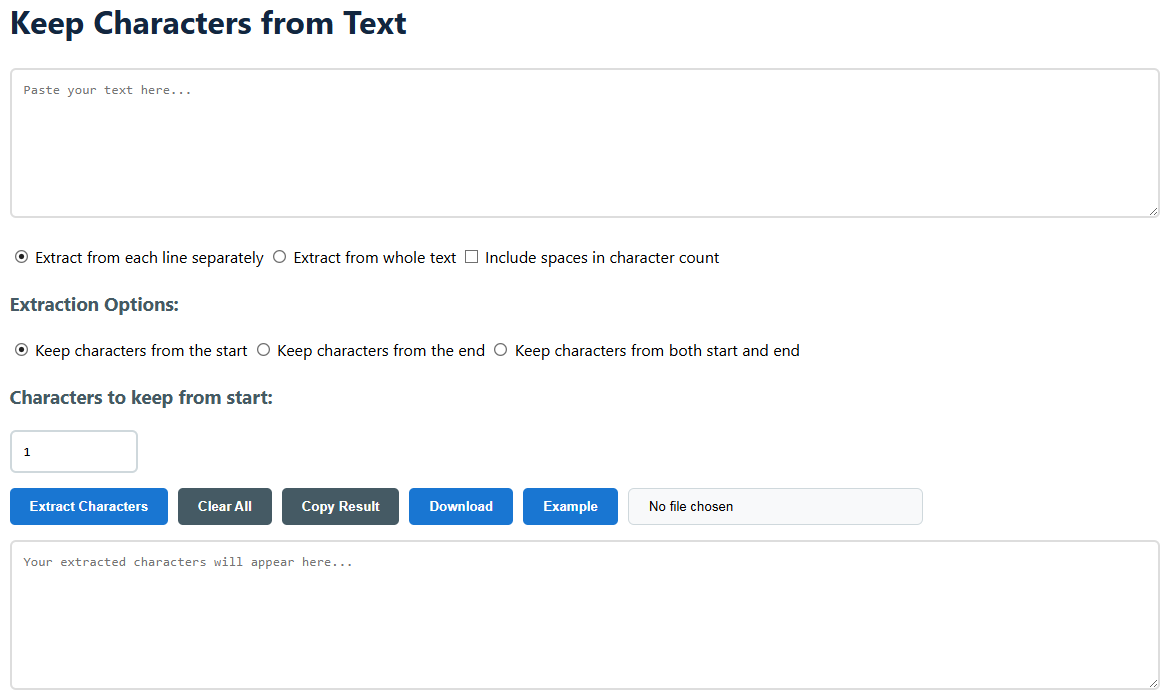
텍스트에서 문자 유지

추출 옵션:

처음부터 유지할 문자:

텍스트에서 문자 유지 도구 사용 방법

  1. 텍스트를 입력하세요
    • 텍스트를 주요 입력 필드에 붙여넣거나 입력하세요. 한 단어부터 여러 줄로 된 긴 문서까지 무엇이든 입력할 수 있습니다.
    • 일괄 처리하려면 '파일 선택' 버튼을 클릭하여 컴퓨터에서 직접 .txt 파일을 업로드하세요. 파일의 내용은 도구의 입력 영역에 자동으로 로드됩니다.
  2. 추출 설정을 지정하세요
    • 범위: 각 줄을 개별적으로 처리하려면 '각 줄에서 별도로 추출'을 선택하고, 전체 입력을 하나의 블록으로 처리하려면 '전체 텍스트에서 추출'을 선택하세요.
    • 공간: 공백을 문자 수에 포함시키려면 '문자 수에 공백 포함' 상자를 체크하세요. 계산 과정에서 공백을 무시하려면 체크하지 상태로 두세요.
    • 방향: 문자를 가져올 위치를 선택하세요: 텍스트/줄의 시작, 끝, 또는 시작과 끝 모두 동시에.
  3. 문자 수
    • 만약 '시작' 또는 '끝'에서 제거하는 경우, 단일 숫자 입력은 유지하고자 하는 문자의 수를 지정하는 데 사용됩니다(예: 5는 처음 또는 마지막 다섯 문자를 유지합니다).
    • 만약 '둘 다'를 원하지 않는다면, 두 번째 입력 영역이 생깁니다. 처음부터 몇 글자를 유지할지와 끝에서 몇 글자를 유지할지를 별도로 지정하세요.
    • 이 도구는 각 측에서 최대 100자를 저장할 수 있어, 텍스트를 유연하고 정확하게 조작할 수 있습니다.
  4. 실행하고 확인
    • "문자 추출" 버튼을 누르세요. 처리 결과는 즉시 아래 출력 상자에 나타납니다.
    • 출력을 확인하세요. 언제든지 '예제' 버튼을 클릭하여 샘플 텍스트를 불러오고 미리 설정된 설정으로 도구가 작동하는 모습을 관찰할 수 있습니다.
  5. 결과를 처리하세요
    • 복사: 그냥 '결과 복사' 버튼을 탭하면 추출한 텍스트가 자동으로 클립보드에 복사되어 다른 곳에 붙여넣을 수 있습니다.
    • 다운로드: 출력을 새 .txt 파일로 저장하려면 '다운로드'를 누르세요.
    • 모두 지우기: 입력 및 출력 필드를 지워서 처음부터 새로운 과정을 시작할 수 있습니다.

실용적인 응용 및 예제

사용 사례 1: 약어 또는 축약어 만들기

Enter a list of phrases to get their initials.

Alpha Beta Gamma Delta

Output after keeping 1 character from the start of each line.

P B G D

사용 사례 2: 파일 확장자 또는 ID 추출

Copy your list of filenames to find the extensions.

document.pdf image.jpeg archive.zip script.js

Output after keeping 3 characters from the end of each line (Extract from each line on).

pdf peg zip .js

이 애플리케이션은 정기적으로 텍스트 데이터를 재포맷하거나 특정 부분을 추출해야 하는 데이터 분석가, 프로그래머, 저자 및 관리자에게 특히 유용합니다. 사소한 예제 외에도, 로그 파일 파싱(타임스탬프 접두사를 유지), URL 단축(도메인 ID 유지), 데이터 세트 정리(문자열에서 키 코드 유지), 문자 제한이 엄격한 시스템을 위한 텍스트 준비(양쪽 끝에서 지능적으로 잘라내기)에 적용할 수 있습니다. 이 애플리케이션은 한 줄씩 또는 하나의 블록으로 처리할 수 있습니다. 이는 구조화된 목록과 산문 모두에 다용도로 사용할 수 있게 합니다. 복잡한 수동 검색 및 삭제 절차를 자동화하여 많은 시간과 인적 오류를 절약합니다. 또한 수천 줄의 텍스트에 대해 몇 초 만에 일관된 결과를 보장합니다.

그 이론은 이해하기 쉽습니다. '각 줄을 개별적으로 추출'을 선택하면, 도구는 입력을 줄바꿈 문자에서 나누고 선택한 규칙(시작, 끝 또는 둘 다)을 각 결과 세그먼트에 개별적으로 적용합니다. '공백 포함' 옵션은 문자 정의를 근본적으로 변경합니다: 선택하면 공백도 하나로 계산됩니다. '둘 다에서' 기능은 결합이 아니라 추출입니다: 시작에서 일부 문자, 끝에서 일부 문자를 가져와 이어 붙입니다. 중간을 제거하지 않습니다. 두 끝을 선택적으로 유지합니다. 이러한 정밀함 덕분에 국가 코드 확인이나 긴 식별 번호의 중간 부분을 제외한 자릿수 확인과 같은 작업에 매우 유용합니다.

자주 묻는 질문 (FAQ)

  • 문자 하나는 몇 글자입니까? 일반적으로 각 문자/숫자, 기호 또는 구두점은 한 글자로 계산됩니다. "공백 포함" 상자가 선택되면 공백과 탭도 포함됩니다. 줄 바꿈은 처리를 위해 줄을 나누는 데 사용되지만, 줄 안의 문자 수에는 포함되지 않습니다.
  • 한 줄에 있는 것보다 더 많은 문자를 지정하려고 하면 어떻게 될까요? 이 도구에는 안전상의 문제가 없습니다. 만약 길이가 5자인 줄의 시작에서 10자를 요청하면, 도구는 오류를 반환하지 않고 완전한 5자 줄을 반환합니다. 채우기 문자를 삽입하지 않습니다.
  • 이 도구를 사용하여 코드나 포맷된 데이터를 구문 분석할 수 있나요? 물론입니다. 정확한 문자 위치를 알고 있을 때 쉼표나 탭으로 구분된 숫자에서 특정 열을 추출하거나 코드나 설정 파일의 줄에서 태그나 마커를 추출하는 데 훌륭합니다.
  • 내가 붙여넣을 수 있는 텍스트에 문자 제한이 있나요? 이 도구는 클라이언트 측에서 실행되며 브라우저에서 작동합니다. 성능은 기기의 메모리에 따라 달라집니다. 하지만 수십만 줄에 달하는 매우 큰 문서도 효율적으로 처리할 수 있도록 최적화되어 있습니다.
  • "전체 텍스트" 옵션과 함께 'from both'는 어떻게 작동하나요? 전체 텍스트를 처리하는 경우, "둘 다"는 제공된 문자의 수를 전체 텍스트 블록의 절대 시작 부분에서 가져오고 제공된 문자의 수를 절대 끝에서 가져옵니다. 처음에는 단일 줄에는 해당 규칙이 적용되지 않습니다.
  • 내 데이터는 안전한가요? 네. 모든 처리는 사용자의 웹 브라우저에서 로컬로 이루어집니다. 사용자의 텍스트는 절대 우리 서버로 전송되지 않으므로 민감한 데이터가 안전하게 보호됩니다.
  • 업로드에 지원되는 파일 형식은 무엇인가요? 이 도구는 현재 일반 텍스트 파일, 즉 .txt 확장자를 가진 파일에서만 작동합니다. 데이터가 워드 문서나 PDF에 있는 경우, 텍스트를 직접 입력 상자에 복사하여 붙여넣으세요.
  • 이 도구를 사용해서 문자를 제거하고 보관하지 않을 수 있나요? 예, 간접적으로 가능합니다. (처음과 끝의 문자를 유지하면서) 기본적으로 중간 부분을 삭제하는 것입니다. 만약 더 복잡한 제거 패턴이 있다면, 특별한 '문자 제거' 도구가 필요할 수 있습니다.