
텍스트에서 원치 않는 공백을 정확하게 제거하세요
원본 길이: 0 자
다듬은 길이: 0 자
제거된 공백: 0 자
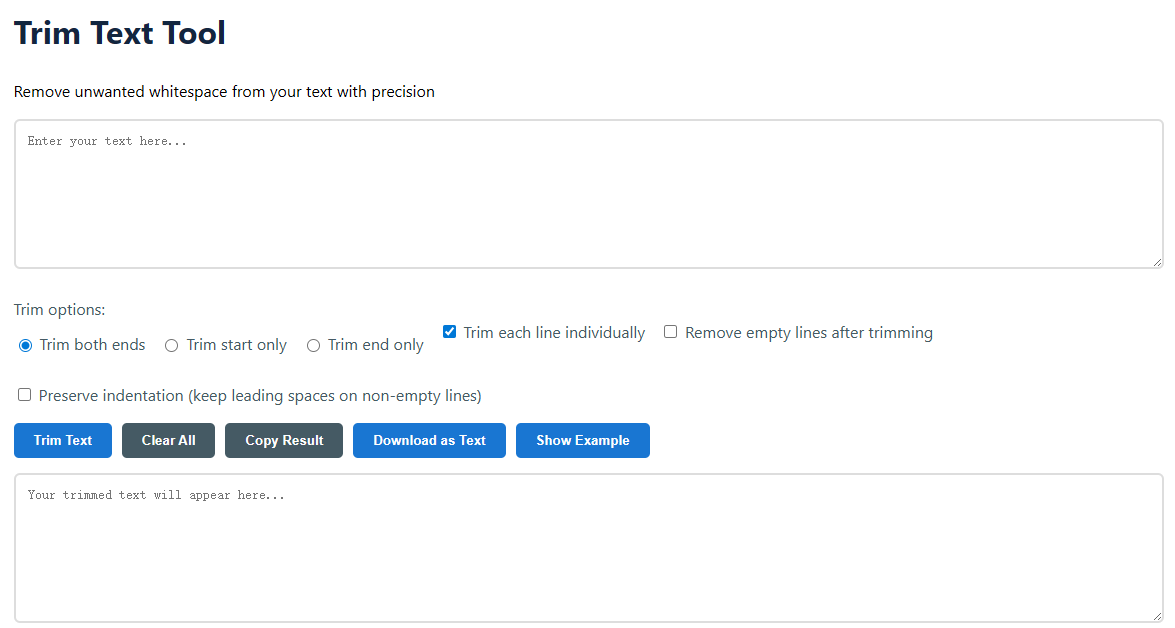
양쪽 끝을 다듬다: 전체 텍스트 블록의 맨 앞과 맨 끝에서 공백, 탭, 줄 바꿈을 제거합니다. 이것이 기본 설정입니다.처음만 잘라내기: 텍스트의 시작 부분(왼쪽)에서만 공백을 제거합니다. 종종 들여쓰기가 포함되어 붙여넣은 콘텐츠를 정리할 때 유용합니다.끝만 다듬으세요: 끝(오른쪽)에서만 공백을 제거합니다. 구두점 뒤에 실수로 공백이 들어간 줄을 수정할 때 유용합니다.각 행을 개별적으로 다듬으세요: 이 상자를 체크하면 도구가 선택한 트림 유형(양쪽, 시작, 또는 끝)을 외부 블록뿐만 아니라 각 줄에 적용합니다.공백 줄을 잘라낸 후 제거: 공백 줄(문자 없음)이 트리밍 후 나타나면 출력에서 제거됩니다. 이렇게 하면 목록이나 주소가 짧아집니다.들여쓰기를 유지하세요 (빈 줄이 아닌 줄의 앞쪽 공백을 유지): 이 고급 옵션은 다른 문자가 있는 줄에서 선행 공백/탭을 유지합니다. 단순히 빈 줄에서 '순수' 공백을 제거하거나 설정에 따라 후행/외부 블록 공백을 제거합니다. Apple
Banana
Cherry
문제: inconsistent leading spaces on the list and a trailing newline.
Choose 양쪽 끝을 자르다 with 각 줄을 개별적으로 다듬으세요 checked to make it consistent.
 Apple
Banana
Cherry
결과: Every line is aligned correctly, and the additional whitespace at the end of the block is deleted, giving us a nice, consistent list.
공백 문자는 텍스트에서 수평 또는 수직 공간을 나타내지만 눈에 보이는 글리프와 상관이 없는 모든 문자를 의미합니다. 이러한 문자는 형식을 맞추는 데 중요하지만, 잘못된 위치에 나타나면 문제가 될 수 있습니다. 설정에 따라, 저희 도구는 다음과 같이 자주 사용되는 공백 문자를 감지하고 제거합니다:
우리는 귀하의 개인정보와 데이터 보안을 중요하게 생각합니다. 이 문자열 편집 도구는 자바스크립트를 사용하여 귀하의 컴퓨터 브라우저에서 완전히 작동합니다. 귀하가 붙여넣은 텍스트는 우리 서버로 전송되거나, 데이터베이스에 저장되거나, 어떤 방식으로든 추적되지 않습니다. 처리는 귀하의 장치에서 이루어집니다. 오프라인에서 도구를 실행하거나 브라우저의 네트워크 동작을 검사함으로써 이를 확인할 수 있습니다.
이것들은 여러 줄 텍스트에 대한 강력한 대안입니다. 각 줄을 개별적으로 다듬으세요 각 행마다 개별적으로 트림 작업(시작, 끝 또는 둘 다)을 적용합니다. 이 옵션을 선택하고 '시작'을 트림하면 모든 행의 선행 공백이 *모두* 삭제됩니다. "들여쓰기 유지" 이 동작을 변경합니다: 다른 내용(공백이 아닌 문자)이 있는 줄의 선행 공백/탭은 유지하고, 완전히 비어 있는 줄의 공백만 제거하거나, 주된 자르기 유형에 따라 텍스트 블록의 외부 경계에서만 공백을 제거합니다.
네. 이 도구는 줄 끝의 불필요한 공백을 제거하는 것과 같은 간단한 코드 형식 작업(일반적인 스타일 가이드 요구 사항), 원하지 않는 들여쓰기가 있는 붙여넣은 코드 스니펫 정리, 문자열 리터럴에서 사용할 텍스트 블록 준비와 같은 경우에 유용합니다. 광범위한 코드 수정에는 전용 IDE를 권장하지만, 이 도구는 JSON, SQL 쿼리, 구성 파일 또는 스크립트 출력의 빠른 정리에 적합합니다.