
Eliminar precisamente los espacios no deseados en el texto
Longitud original: 0 caracteres
Longitud recortada: 0 caracteres
Espacios eliminados: 0 caracteres
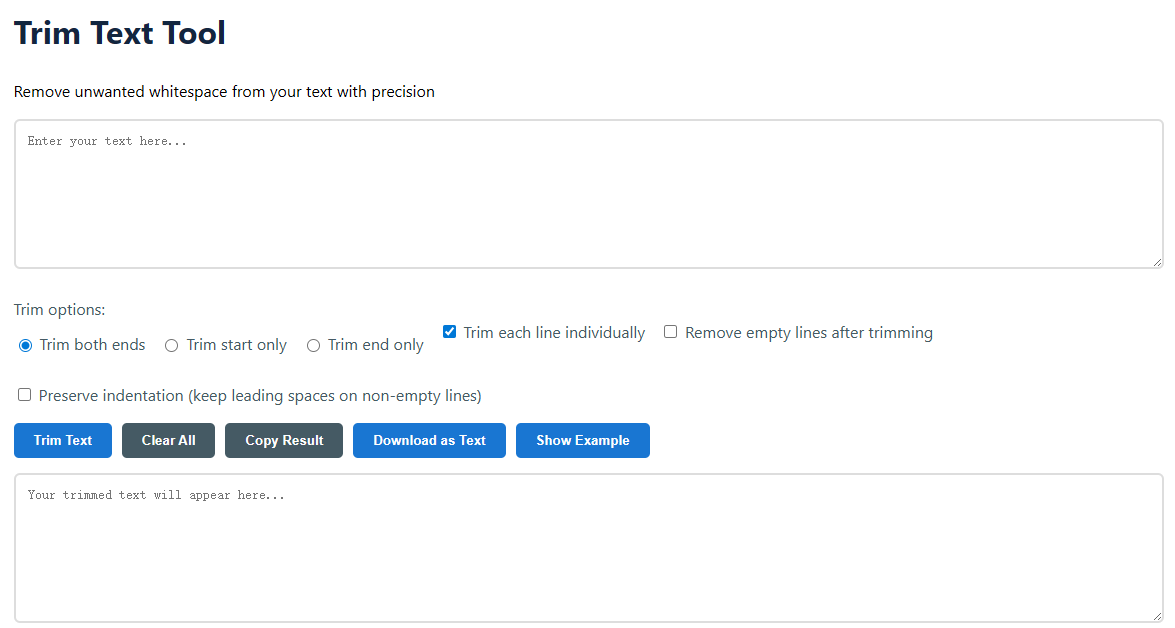
Recorta ambos extremos: Elimina espacios, tabulaciones y saltos de línea del principio y del final de todo el bloque de texto. Esta es la configuración normal.Recorta solo el principio: Elimina los espacios en blanco solo del principio (lado izquierdo) del texto. Útil para limpiar contenido pegado que a menudo tiene sangrías al inicio.Recorta solo los extremos: Elimina los espacios en blanco solo del final (lado derecho). Ideal para reparar líneas donde los espacios se han colocado accidentalmente después de los signos de puntuación.Recorta cada fila individualmente: Cuando esta casilla está marcada, la herramienta aplicará el tipo de recorte que hayas elegido (ambos, inicio o final) a cada línea, no solo al bloque exterior.Eliminar líneas en blanco después de recortar: Cuando una línea vacía (cero caracteres) aparece después de recortar, se eliminará de la salida. Esto acorta listas o direcciones.Preserve la sangría (mantener los espacios al inicio en las líneas no vacías): Esta opción avanzada conserva los espacios iniciales/tabulaciones en líneas que tienen otros caracteres. Simplemente elimina el espacio en blanco "puro" de las líneas vacías o elimina el espacio en blanco de los bloques posteriores/exteriores según la configuración. Apple
Banana
Cherry
Problema: inconsistent leading spaces on the list and a trailing newline.
Choose Recortar ambos extremos with Recorta cada línea individualmente checked to make it consistent.
 Apple
Banana
Cherry
Resultado: Every line is aligned correctly, and the additional whitespace at the end of the block is deleted, giving us a nice, consistent list.
El espacio en blanco es cualquier carácter que representa espacio horizontal o vertical en el texto, pero que no se correlaciona con un glifo visible. Estos caracteres son importantes para el formato, pero pueden causar problemas si aparecen en una ubicación incorrecta. Según sus configuraciones, nuestra herramienta detecta y elimina los siguientes caracteres de espacio en blanco que se usan con frecuencia:
Nos preocupamos por su privacidad y seguridad de datos. Esta herramienta de recorte de texto funciona completamente en el navegador de su computadora, usando JavaScript. El texto que pegue no se transfiere a nuestros servidores, no se guarda en una base de datos ni se rastrea de ninguna manera. El procesamiento ocurre en su dispositivo. Puede verificarlo usando la herramienta sin conexión o inspeccionando el comportamiento de red de su navegador.
Estas son alternativas poderosas para texto de varias líneas. Recorta cada línea individualmente Aplica la operación de recorte (inicio, fin o ambos) a cada línea individualmente. Si tienes esto marcado y recortas el "inicio", eliminará *todos* los espacios iniciales en cada línea. Preservar la sangría cambia este comportamiento: conservará los espacios/tabulaciones iniciales en las líneas con otro contenido (caracteres que no sean espacios en blanco), solo recortando los espacios en blanco en las líneas que estén completamente vacías, o desde los límites externos del bloque de texto según su tipo de recorte principal.
Sí. Esta herramienta es útil para tareas simples de formateo de código, como eliminar espacios en blanco al final de las líneas (un requisito típico de las guías de estilo), limpiar fragmentos de código pegados que tengan una indentación no deseada, o preparar bloques de texto para su uso en literales de cadena. Para una reorganización extensa de código, se recomienda un IDE dedicado, pero esta herramienta es ideal para una limpieza rápida de JSON, consultas SQL, archivos de configuración o resultados de scripts.