
Eliminar todas las etiquetas HTML, o eliminar selectivamente etiquetas específicas mientras se conservan otras
Elimina fácil y rápidamente las etiquetas HTML de tu propio código con nuestra herramienta en línea gratuita. ¿Quieres extraer texto sin formato de una página web, limpiar contenido para una base de datos o preparar código para un nuevo formato? Este programa lo logrará fácilmente y sin necesidad de descargar nada. Es un proceso sencillo y no necesitas ningún conocimiento tecnológico.
Eliminar todas las etiquetas HTML: Elimina todas las etiquetas y deja solo el contenido de texto sin formato.Eliminar solo etiquetas específicas: Elimina selectivamente etiquetas específicas con los botones de etiquetas a continuación.Mantener los saltos de línea: Conserva las etiquetas <br> y los saltos de línea para mantener la estructura de tu contenido.Decodificar entidades HTML: Convierte caracteres como & y < en & y <.Eliminar espacios extra: Elimina los espacios innecesarios para un resultado ordenado.Para eliminar etiquetas específicas, haz clic en los botones de etiquetas (por ejemplo, <div>, <span>, <p>) que deseas eliminar. También puedes escribir tus propias etiquetas personalizadas que no estén en la lista. Ahora haz clic en “Eliminar etiquetas,” y el texto limpio se mostrará inmediatamente en el cuadro de salida. Pulsa los botones "Copiar resultado" o "Descargar" para guardar tu trabajo.
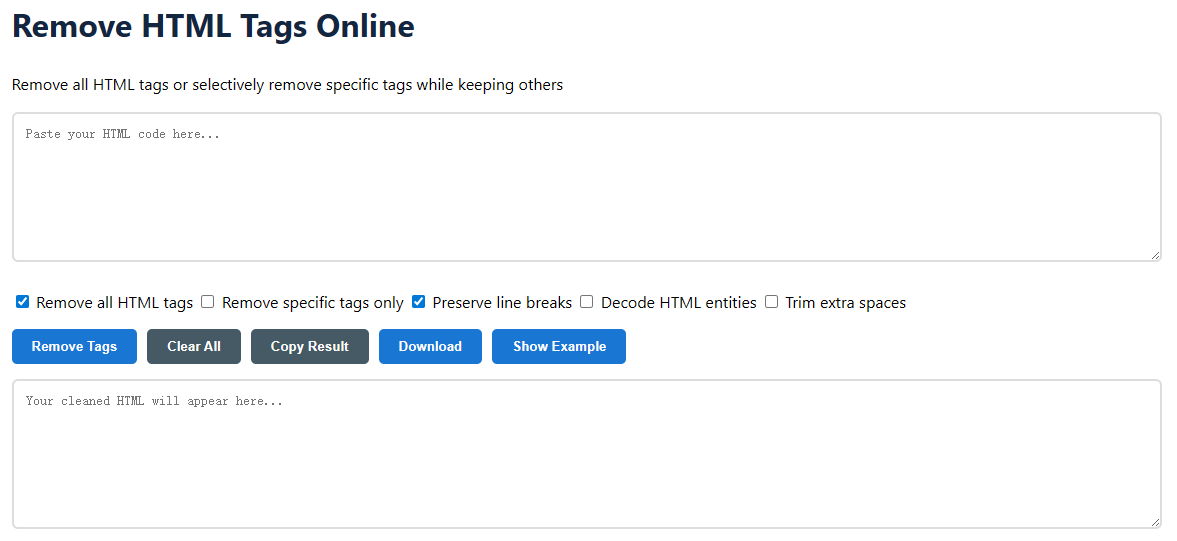
Las etiquetas HTML (HyperText Markup Language) son los bloques de construcción de las páginas web. Son comandos, llamados etiquetas (como <p> or <a>), que le indican a un navegador web cómo organizar y mostrar el material. Estas etiquetas son necesarias para construir páginas web interactivas y enriquecidas, pero pueden ser superfluas y problemáticas cuando se desea el contenido de texto plano para otros usos.
Esta utilidad hace más que simplemente eliminar etiquetas. Ha sido diseñada con precisión y con el control del usuario en mente, y viene con una variedad de herramientas para abordar casi cualquier tarea de limpieza de HTML que pueda encontrarse.
Todo el procesamiento se realiza de manera segura en su navegador. No enviamos su código HTML a nuestros servidores, lo que significa que sus datos son totalmente privados y rápidos, incluso si son sensibles.
Es fácil ver la utilidad cuando se observa el cambio. Aquí está la tabla comparativa de cómo se maneja el contenido HTML de diferentes tipos por la herramienta con diferentes parámetros habilitados.
| Entrada HTML | Salida (Eliminar todas las etiquetas Conservar saltos de línea) | Salida (Eliminar específico: <a>, <strong> Decodificar entidades) |
|---|---|---|
<h1>Welcome</h1> <p>Visit our <a href="#"><strong>homepage</strong></a>.</p> <p>Price: <$10></p> | Welcome Go to Our Home Page. Price: <$10> | <h1>Welcome</h1> <p>Visit our homepage.<p>Price: <$10></p> |
El primer ejemplo es una tira completa de texto plano. Con saltos de línea lógicos. El segundo muestra eliminación selectiva. El enlace y las etiquetas de formato en negrita (<a> y <strong>) se eliminan, y las etiquetas de párrafo y encabezado siguen ahí. La entidad HTML < se descodifica en "<". This level of control works well for partial cleanup.
Absolutamente. Esta es una herramienta del lado del cliente, lo que significa que todo el procesamiento ocurre directamente en tu navegador web. Tu código HTML nunca se carga en nuestro servidor. Funciona sin conexión después de la primera carga de la página, y no hay riesgo para la seguridad de tus datos.
Eliminar todas las etiquetas. Esta operación general elimina todas las etiquetas HTML, dejando solo el contenido de texto sin formato. "Eliminar etiquetas específicas" te brinda un control quirúrgico; puedes eliminar solo algunas etiquetas (como todas
or
), así que tienes algo de estructura.
HTML tiene códigos específicos (entidades) para mostrar caracteres reservados (<,>,,"). Por ejemplo, "<" es "<”. If they are not decoded, your output text will contain these codes instead of the symbols they are supposed to represent. Turning this option back on restores them as you normally see them.
Sí. Utiliza el campo “Ingresar etiquetas personalizadas”. Escribe los nombres de las etiquetas, separados por comas. No ingreses corchetes. También puedes dirigir ciertas etiquetas escribiéndolas en el cuadro "Agregar etiquetas", separadas por comas. Así, "blockquote, nav, footer" y haciendo clic en "Agregar etiquetas" apuntará a esas etiquetas y las eliminará de tu código.
Sí. Si seleccionas etiquetas <script> o <style> para ser eliminadas (ya sea mediante "Eliminar todo" o seleccionándolas individualmente), todo el contenido de esas etiquetas (todo el código JavaScript o las reglas CSS) se elimina por completo del resultado final, dejando solo el texto visible de la página.
Para maximizar esta herramienta y obtener resultados ideales en tus proyectos, consulta estas recomendaciones avanzadas y mejores prácticas.
Entendiendo estas sutilezas, puedes convertir este simple eliminador de etiquetas en una herramienta poderosa en tu arsenal de gestión de contenido y procesamiento de datos.