Aplicaciones prácticas y ejemplos
Esta aplicación es particularmente útil para analistas de datos, programadores, autores y administradores que tienen que reformatear o extraer ciertas partes de los datos de texto de manera regular. Además de ejemplos triviales, se puede aplicar al análisis de archivos de registro (retener prefijos de fecha y hora), acortar URLs (retener identificadores de dominio), limpiar conjuntos de datos (retener códigos clave de cadenas) o preparar texto para sistemas con restricciones estrictas de caracteres (truncando de manera inteligente desde cualquiera de los extremos). Se puede procesar línea por línea o como un único bloque. Esto la hace versátil tanto para listas estructuradas como para prosa. Automatiza un procedimiento difícil de búsqueda y eliminación manual, ahorrando mucho tiempo y errores humanos. También asegura resultados consistentes a lo largo de miles de líneas de texto en segundos.
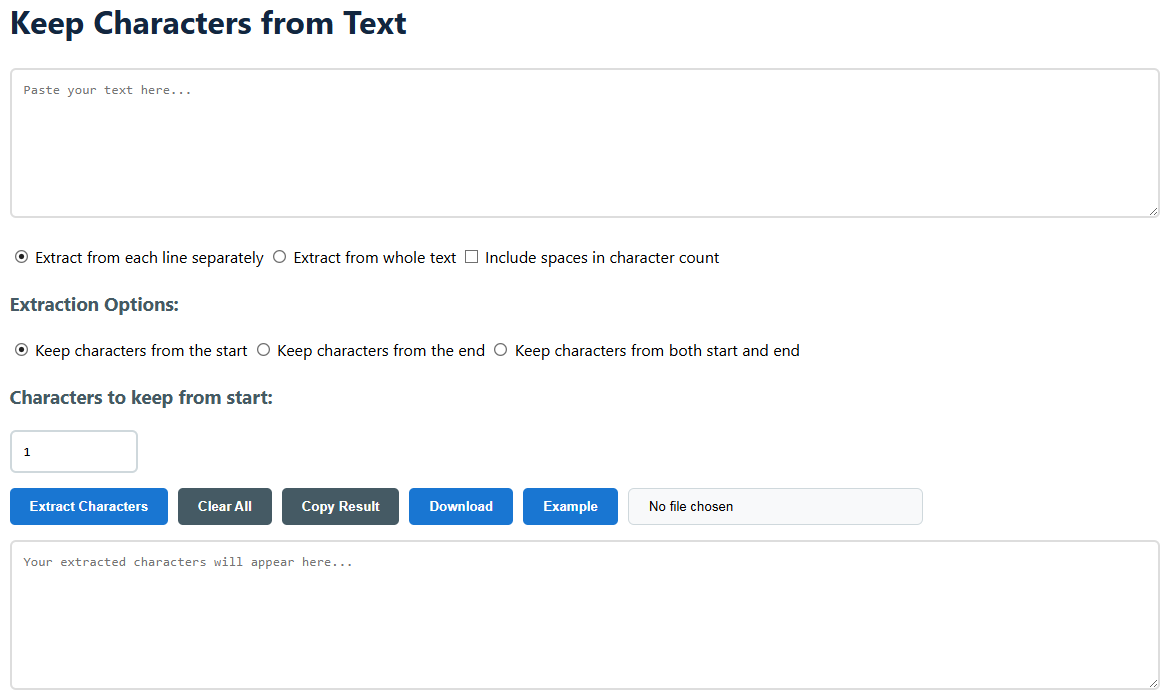
La teoría detrás de esto es fácil de entender. Si eliges “Extraer de cada línea por separado”, la herramienta dividirá tu entrada en los caracteres de nueva línea y aplicará tu regla seleccionada (inicio, fin o ambos) a cada uno de los segmentos resultantes por separado. La opción “Incluir espacios” cambia la definición de carácter de manera fundamental: Cuando está marcada, un espacio cuenta como uno. La función “de ambos” no es una combinación, sino una extracción: toma un número de caracteres desde el principio y otro número desde el final, y los concatena. No elimina el medio. Preserva selectivamente los dos extremos. Esa precisión la hace excelente para cosas como ver códigos de país y verificar dígitos de números de identificación largos sin el volumen del medio.
Preguntas Frecuentes (FAQ)
- ¿Cuántos caracteres tiene un carácter? Como regla general, cada letra/dígito, símbolo o signo de puntuación cuenta como un carácter. Si la casilla "Incluir espacios" está marcada, los espacios y tabulaciones también se cuentan. Los saltos de línea se utilizan para dividir las líneas para el procesamiento, pero no se cuentan como caracteres en la línea.
- ¿Qué pasa si intento especificar más caracteres de los que tiene una línea? No hay ningún problema de seguridad con la herramienta. Si solicitas 10 caracteres desde el inicio de una línea que solo tiene 5 caracteres, devolverá la línea completa de 5 caracteres y no dará un error. No insertará caracteres de relleno.
- ¿Puedo usar esta herramienta para analizar código / datos formateados? Claro. Es excelente para extraer columnas específicas de números separados por comas o tabulaciones cuando conoces las posiciones exactas de los caracteres, o para extraer etiquetas o marcadores de líneas de código o archivos de configuración.
- ¿Hay una restricción de caracteres en el texto que puedo pegar? La herramienta es del lado del cliente y se ejecuta en tu navegador; el rendimiento depende de la memoria de tu dispositivo. Pero está optimizada para manejar documentos muy grandes (cientos de miles de líneas) de manera eficiente.
- ¿Cómo funciona "from both" con la opción "full text"? Si estás procesando el texto completo, "desde ambos" tomará el número proporcionado de caracteres desde el principio absoluto de todo el bloque de texto y el número suministrado desde el final absoluto. No aplicará la regla a líneas individuales inicialmente.
- ¿Mis datos están seguros? Sí. Todo el procesamiento ocurre localmente en su navegador web. Su texto nunca se envía a nuestros servidores, por lo que puede estar seguro de que sus datos sensibles permanecen privados y seguros.
- ¿Qué formatos de archivo se admiten para subir? La herramienta actualmente solo funciona con archivos de texto plano, es decir, archivos con la extensión .txt. Si tienes datos en documentos de Word o PDFs, por favor copia y pega el texto directamente en el cuadro de entrada.
- ¿Puedo usar esta herramienta para eliminar caracteres y no conservarlos? Sí, indirectamente. (Manteniendo los caracteres del principio y del final.) Básicamente estás eliminando el medio. Si tienes patrones de eliminación más complejos, puede que necesites una herramienta especial para 'eliminar caracteres'.